|
Auf der Seite "Datenbankverbindungen" im Bereich "Einstellungen" werden die Datenbankverbindungen angelegt, welche bei der jeweiligen Anmeldung der DELECO Clients auswählbar sind.
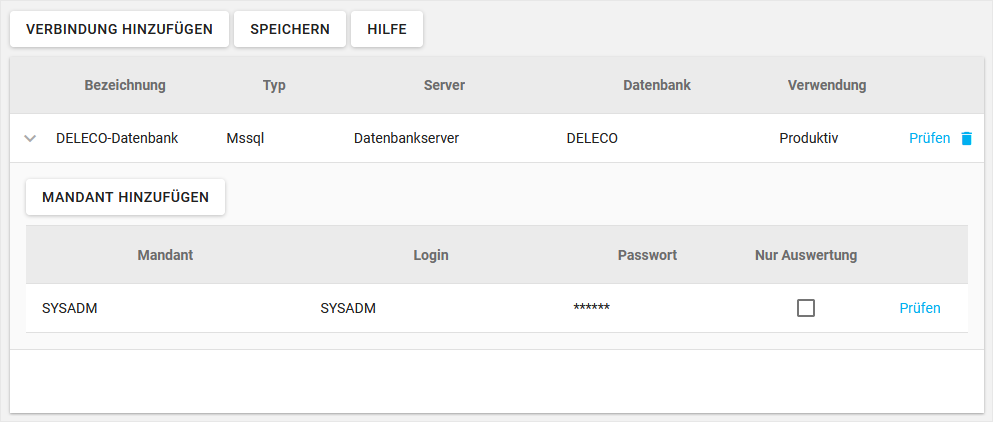
Abb.: Datenbankverbindung im DELECO ERP Server Konfigurationsmanager anlegen
Datenbankverbindung hinzufügen
Verwenden Sie die Schaltfläche "Verbindung hinzufügen" um eine neue Datenbankverbindung einzurichten. Füllen Sie anschließend alle Spalten in der Haupttabelle mit den korrekten Verbindungsdaten der Datenbank aus.
Spalte
|
Beschreibung
|
Bezeichnung
|
Name der DELECO-Datenbank
Hinweis: Die Datenbankbezeichnung kann unterschiedlich zum eigentlichen Namen der DELECO-Datenbank gewählt werden. Der hier eingegebene Text dient lediglich der Anzeige bei der jeweiligen Anmeldung der Clients.
|
Typ
|
Auswahl des Datenbanktyps
•Mssql (Microsoft SQL Server)
•Postgresql (PostgreSQL)
Hinweis: Als Typ ist standardmäßig "Mssql" ausgewählt.
|
Server
|
Name des Datenbankservers, auf dem sich die Datenbank befindet.
|
Datenbank
|
Name der DELECO-Datenbank
|
Verwendung
|
Auswahl zur Verwendung der Datenbank
Diese Einstellung dient lediglich dazu, dass bei der Anmeldung an einer als Test- oder Archivdatenbank gekennzeichneten Datenbank ein optischer Hinweis erscheint. Für die Verwendung ist standardmäßig "Produktiv" ausgewählt.
•Produktiv
Die Datenbank wird für den Produktivbetrieb genutzt. Nach der Anmeldung an dieser Datenbank sind keine optischen Hinweise zur Datenbank im DELECO ERP Client oder in der DELECO App sichtbar.
•Test
Die Datenbank wird zu Testzwecken verwendet. Nach der Anmeldung an dieser Datenbank wird im DELECO ERP Client permanent der Hinweis "Testdatenbank" in einem roten Banner angezeigt sowie die Statuszeile rot eingefärbt. In der DELECO App erscheint ebenfalls der Hinweis "Testdatenbank" als roter Banner am oberen Bildschirmrand.
•Archiv
Die Datenbank wird nur als Archiv genutzt. Nach der Anmeldung an dieser Datenbank wird im DELECO ERP Client permanent der Hinweis "Archivdatenbank" in einem grauen Banner angezeigt sowie die Statuszeile grau eingefärbt. In der DELECO App erscheint ebenfalls der Hinweis "Archivdatenbank" als grauer Banner am oberen Bildschirmrand.
Achtung: Die Kennzeichnung als Archivdatenbank ist nur als optischer Hinweis gedacht. Damit sind keine weitergehenden Sperren der Datenbank gegen Änderungen oder Ähnliches verbunden.
|
Um Ihre Eingaben zu prüfen, können Sie die Schaltfläche "Prüfen" verwenden. Ist die Prüfung erfolgreich, kann nach dem Speichern die Anmeldung mit einem DELECO Client an dieser Datenbank erfolgen.
Sie können beliebig viele Datenbankverbindungen einrichten. Die Reihenfolge der Verbindungen im DELECO ERP Server Konfigurationsmanager entspricht dabei der Reihenfolge der Datenbanken in der Tabelle. Um die Reihenfolge zu ändern, verschieben Sie einen Datenbankeintrag per Drag-and-drop an die gewünschte Stelle.
Weitere Mandanten hinzufügen
Jede DELECO-Datenbank braucht für die Anmeldung mindestens einen Mandanten. Wird mit Mandantendatenbanken gearbeitet, müssen alle Mandaten in der Datenbankverbindung angegeben werden.
Hinweis: Maximal können 30 Mandanten pro Datenbankverbindung eingerichtet werden.
Um weitere Mandanten zur Datenbankverbindung hinzuzufügen, wählen Sie die Schaltfläche "Mandant hinzufügen" über der Untertabelle aus. Füllen Sie anschließend alle Spalten in der Untertabelle mit den korrekten Anmeldedaten der einzelnen Mandanten aus.
Spalte
|
Beschreibung
|
Mandant
|
Mandantenbezeichnung der Datenbankverbindung
Hinweis: Wenn die Datenbank nur einen Mandanten hat, dann muss als "Mandantenbezeichnung" zwingend "SYSADM" eingetragen werden. Dieser Eintrag ist standardmäßig vorhanden.
Gibt es mehrere Mandanten, kann pro Mandant eine frei wählbare Bezeichnung vergeben werden.
|
Login
|
Anmeldename des Mandanten
|
Passwort
|
Passwort des Mandanten
|
Nur Auswertung
|
Kennzeichen, ob der Mandant nur für Auswertungszwecke verwendet wird.
|
Mit der Schaltfläche "Prüfen" pro Mandant können Sie die Verbindung zu den einzelnen Mandanten prüfen.
Um einen Mandanten zu löschen, verwenden Sie die Schaltfläche "Löschen" neben dem entsprechenden Mandanten.
Datenbankverbindung löschen
Zum Löschen einer vorhandenen Datenbankverbindung wählen Sie die Schaltfläche "Löschen" neben dem gewünschten Eintrag aus. Der Eintrag wird aus der Tabelle entfernt und die Datenbank ist bei der Anmeldung der DELECO Clients nicht mehr auswählbar.
| 

