Anmeldung


Anmeldung |
|
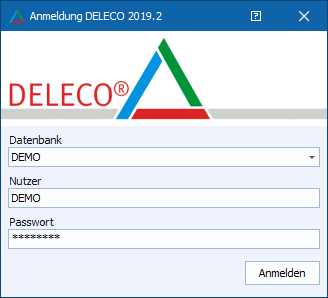
DELECO starten und an der Datenbank anmeldenSie starten das Programm "DELECO" entweder per Doppelklick über eine vorhandene Verknüpfung auf Ihrem Desktop oder über die Datei "deleco.exe" im DELECO Installationsverzeichnis. Nach dem Start von DELECO erscheint zunächst das Fenster zur Anmeldung ihres Nutzers an der Datenbank:
Abb.: Anmeldung eines Nutzers an der Datenbank
Nutzername und Passwort müssen vorab im System über die Nutzerverwaltung (interne oder externe Nutzer) erfasst werden. Nach erfolgreicher Anmeldung erscheint das DELECO Startfenster.
Hinweis: Standardmäßig öffnet sich DELECO im Vollbild auf dem Hauptmonitor. Allerdings werden abweichende Position und Fenstergröße beim Beenden des Programms gespeichert und können somit bei erneutem Programmaufruf wiederhergestellt werden.
DELECO ohne die Eingabe von Benutzername und Passwort startenDELECO kann auch ohne Anmeldung gestartet werden. Dazu ist das DELECO-Symbol auf dem Desktop mit der rechten Maustaste zu öffnen und der Menüpunkt "Eigenschaften" auszuwählen. Anschließend wird im Feld "Ziel" folgendes eingetragen: "C:\Program Files (x86)\DELECO\ERP Client\deleco.exe -dbez Datenbank -u Nutzer -p Passwort -mbez Mandant". Die blau gekennzeichneten Eingaben müssen mit den entsprechenden Nutzerdaten ersetzt werden. Die Angabe des Mandanten ist nur notwendig, wenn mit Mandantendatenbanken gearbeitet wird.
Beispiel"C:\Program Files (x86)\DELECO\ERP Client\deleco.exe -dbez DEMO -u mustermann -p start"
Achtung: Es ist zu beachten, dass es mit dieser Einstellung jedem Anwender möglich ist, DELECO an diesem Arbeitsplatz mit den Anmeldedaten des angegebenen Nutzers zu starten, da keine Eingabe von Benutzername und Passwort erforderlich ist.
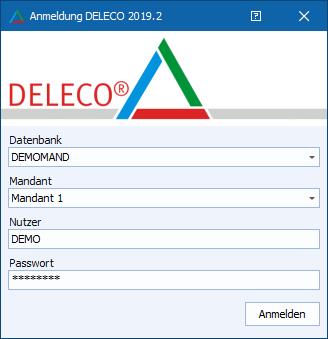
An- und Ummelden an MandantendatenbankenWird in DELECO mit einer Mandantendatenbank gearbeitet, muss bei der Anmeldung zusätzlich im Feld "Mandant" ein Mandant ausgewählt werden, an welchem die Anmeldung erfolgen soll.
Abb.: Anmeldung an einer Mandantendatenbank
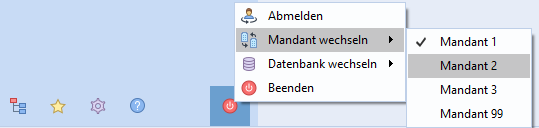
Ein Wechsel des Mandanten wird in der Modulnavigation über die Auswahl "Mandant wechseln" der Schaltfläche "Beenden" vorgenommen, indem ein anderer der vorhandenen Mandanten gewählt wird.
Abb.: Wechsel des Mandanten
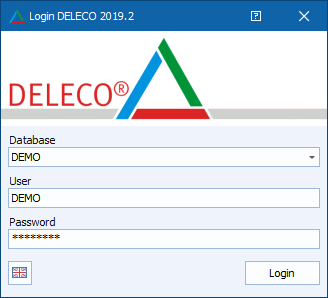
Oberflächensprache bei der Anmeldung auswählenIst das Sprachpaket installiert, kann bei der Anmeldung die Oberflächensprache ausgewählt werden. Die Auswahl erfolgt mittels Flaggensymbol, wobei sich die Sprache des Anmeldefensters entsprechend anpasst. Es stehen die Sprachen Deutsch und Englisch zur Verfügung. Die gewählte Sprache wird gespeichert und ist beim nächsten Programmstart bereits eingestellt.
Hinweis: Die Inhaltssprache nach der Anmeldung entspricht der zuvor gewählten Oberflächensprache und kann bei Bedarf über die Modulnavigation im Bereich "Einstellungen" - Gruppe "Meine Einstellungen" - Eintrag "Inhaltssprache ändern" angepasst werden.
Abb.: Anmeldung DELECO mit Sprachauswahl Englisch
|