DELECO App: Material zurückbuchen (Neue Bestandsführung)


DELECO App: Material zurückbuchen (Neue Bestandsführung) |
|
|
DELECO App: Bereich Rückmeldung - Seite Material zurückbuchen
Benötigte Funktionalität: Neue Bestandsführung
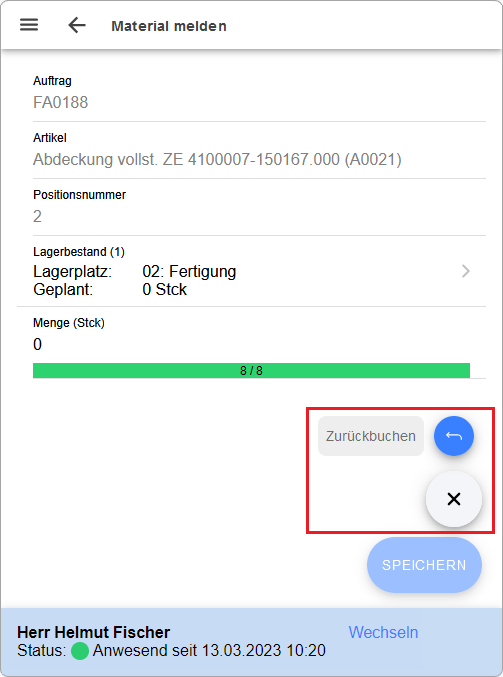
Um nicht verbrauchtes Material wieder ins Lager zurückzubuchen, wählen Sie zunächst auf der Seite "Material auswählen" die konkrete Materialposition des Fertigungsauftrags aus, für die Sie Material zurückbuchen möchten. Anschließend verwenden Sie auf der Seite "Material melden" die Schaltfläche "Zurückbuchen" im Menü "Aktionen", um auf die Seite "Material zurückbuchen" zu gelangen.
Abb.: Material zurückbuchen im Menü "Aktionen"
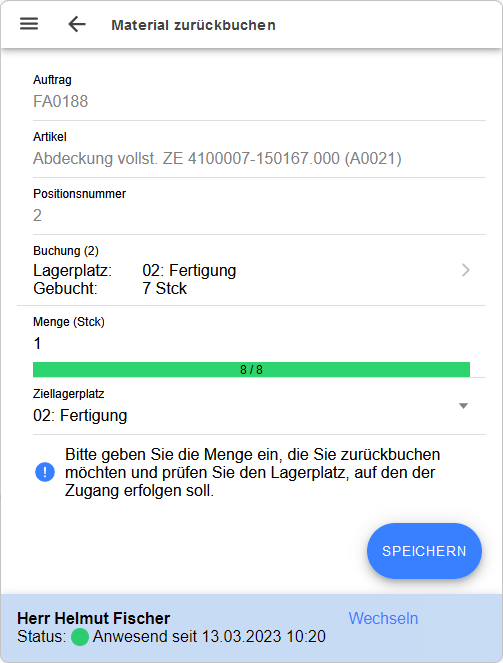
Material zurückbuchenGeben Sie im Feld "Menge" die Menge für die ausgewählte Materialposition ein, die Sie zurück ins Lager buchen wollen. Optional können Sie den Lagerplatz, auf welchen das Material gebucht werden soll, im Feld "Ziellagerplatz" ändern. Wählen Sie "Speichern", um die Meldung mit den eingegebenen Daten zu speichern.
Abb.: Gemeldeten Materialverbrauch für eine Materialposition zurückbuchen
Buchung auswählenExistieren zu einer Materialposition mehrere Buchungen, können Sie für das Zurückbuchen eine andere Buchung auswählen. Klicken Sie dazu auf das Feld "Buchung" und wählen Sie die gewünschte Buchung im Dialog "Buchungsauswahl" aus. Neben dem Lagerplatz und der gebuchten Menge wird in der Buchungsauswahl für seriennummern- und chargengeführte Artikel die bei jeder Buchung verwendete Seriennummer und Charge angezeigt.
Ziellagerplatz ändernSie können das nicht verbrauchte Material auf einen anderen Lagerplatz zurückbuchen, wenn dieser vom Entnahmelagerplatz abweicht. Klicken Sie dazu auf das Feld "Ziellagerplatz" und wählen Sie einen anderen Lagerplatz über die Auswahlliste aus.
Hinweis: Es kann nur Material zurückgebucht werden, wenn bereits Material entnommen wurde und somit Buchungen für die ausgewählte Materialposition existieren.
Verwandte ThemenFertigungsauftrag - Stückliste DELECO App - Material melden (Neue Bestandsführung) DELECO App - Ungeplantes Material melden (Neue Bestandsführung)
|