DELECO App: Sammelmeldung erfassen (Neue Bestandsführung)


DELECO App: Sammelmeldung erfassen (Neue Bestandsführung) |
|
|
DELECO App: Bereich Rückmeldung - Menüpunkt Arbeitsgang - Aktion Sammelmeldung erfassen
Benötigte Funktionalität: Neue Bestandsführung
Gleichartige Arbeitsgänge aus unterschiedlichen Fertigungsaufträgen können zusammengefasst gemeldet werden. Diese Meldung wird in DELECO als Sammelmeldung bezeichnet. Beim Speichern einer Sammelmeldung entstehen für alle mit der Sammelmeldung bearbeiteten Arbeitsgänge Einzelmeldungen, wobei die in der Sammelmeldung eingegebene Zeit auf die Einzelmeldungen verteilt wird.
Gehen Sie wie folgt vor, wenn Sie eine Sammelmeldung über die DELECO App erfassen möchten:
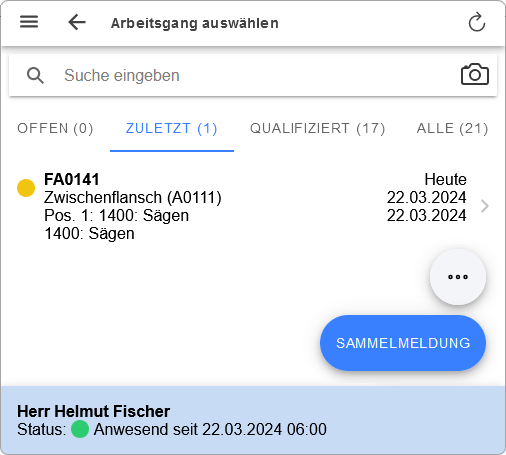
1. Aktion zum Erfassen einer Sammelmeldung auswählenVerwenden Sie die Schaltfläche "Sammelmeldung" auf der Seite "Arbeitsgang auswählen", um das Erfassen einer Sammelmeldung zu starten.
Hinweis: Die Schaltfläche "Sammelmeldung" ist nur sichtbar, wenn die Systemeinstellung "Sammelmeldung erlauben" aktiviert ist.
Abb.: Aktion zum Erfassen einer Sammelmeldung auswählen
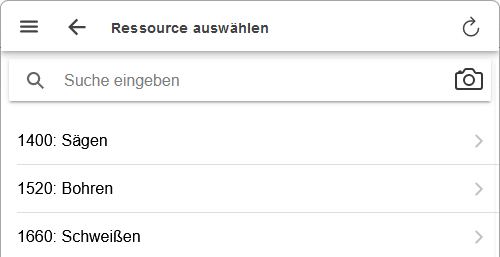
2. Ressource auswählenWählen Sie die Ressource aus, auf der die gleichartigen Arbeitsgänge ausgeführt werden. Die Seite "Ressource auswählen" öffnet sich automatisch, sobald Sie die Schaltfläche "Sammelmeldung" auf der Seite "Arbeitsgang auswählen" gewählt haben. Über das Suchfeld können Sie entweder den Barcode einer Ressource scannen oder die in der Liste angezeigten Ressourcen durch Eingabe eines Suchbegriffes weiter einschränken. Ist das Suchergebnis eindeutig oder wurde eine Ressource gescannt, wird diese automatisch übernommen.
Hinweis: Es werden nur Fertigungsressourcen angezeigt, für die das Erfassen von Zeit- und Mengenmeldungen erlaubt ist.
Abb.: Ressource für eine Sammelmeldung auswählen
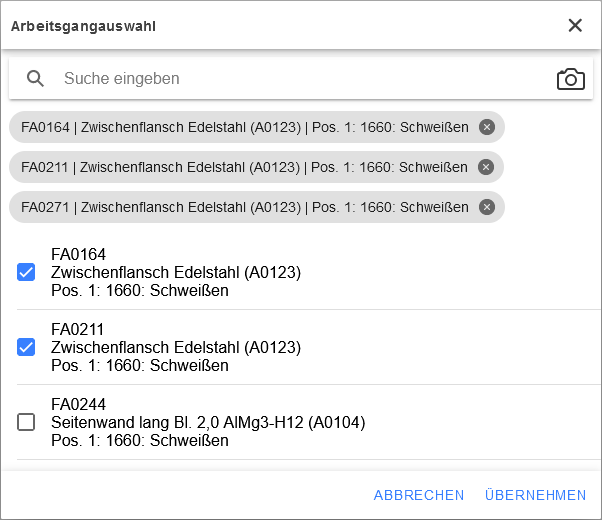
3. Arbeitsgänge auswählenWählen Sie alle Arbeitsgänge aus, die mit der Sammelmeldung erfasst werden sollen. Der Dialog "Arbeitsgangauswahl" öffnet sich automatisch nachdem Sie eine Ressource ausgewählt haben. Über das Suchfeld können Sie ebenfalls entweder die Barcodes der Arbeitsgänge scannen oder die in der Liste angezeigten Arbeitsgänge durch Eingabe eines Suchbegriffes weiter einschränken. Mithilfe der Schaltfläche "Übernehmen" werden die ausgewählten Arbeitsgänge in die Sammelmeldung übernommen.
Hinweis: Es werden nur meldbare Arbeitsgänge angezeigt. D.h. der Arbeitsgang sowie der zugehörige Fertigungsauftrag muss im Status "Freigegeben" oder "In Arbeit" sein und der Vorgängerarbeitsgang muss im Status "Fertig" sein.
Abb.: Arbeitsgänge für eine Sammelmeldung auswählen
Ausgewählte Arbeitsgänge ändernMöchten Sie weitere Arbeitsgänge zur Sammelmeldung hinzufügen oder bereits ausgewählte wieder entfernen, verwenden Sie zunächst die Schaltfläche "Aktionen einblenden" und anschließend die Schaltfläche "Arbeitsgänge auswählen". Daraufhin wird erneut der Dialog "Arbeitsgangauswahl" geöffnet, in dem Sie die Auswahl der Arbeitsgänge anpassen und anschließend übernehmen können.
4. Zeit und Mengen eingebenNach Auswahl der Arbeitsgänge erfassen Sie auf der Seite "Sammelmeldung erfassen" die Sammelmeldung entweder als Dauermeldung oder als Beginn-Ende-Meldung. Dies ist abhängig davon, welche Meldungsart an der vorher ausgewählten Ressource festgelegt wurde.
Bei einer Dauermeldung geben Sie im Feld "Dauer" die Gesamtzeit an, die Sie für die Ausführung der ausgewählten Arbeitsgänge benötigt haben. Zudem geben Sie für jeden aufgelisteten Arbeitsgang die gefertigte Gutmenge an.
Bei einer Beginn-Ende-Meldung beginnen Sie zunächst die Ausführung der ausgewählten Arbeitsgänge mit der Beginn-Meldung und geben nach Beendigung der Ausführung in der Ende-Meldung für jeden aufgelisteten Arbeitsgang die gefertigte Gutmenge an.
5. Eingaben SpeichernWählen Sie "Speichern", um die Sammelmeldung mit den eingegebenen Daten zu speichern. Die angegebene Zeit wird dabei auf die mit der Sammelmeldung gemeldeten Arbeitsgänge anhand der Istmengen und Sollzeiten verteilt.
Hinweise: •Für die betroffenen Arbeitsgänge muss das Erfassen von Zeit- und Mengenmeldungen erlaubt sein. •Bei seriennummern- oder chargengeführten Fertigungsartikeln können keine Sammelmeldungen für den letzten Arbeitsgang erfasst werden.
Verwandte ThemenFertigungsauftrag - Arbeitsplan Letzte Meldungen - Arbeitsgang Systemeinstellungen zur Rückmeldung von Arbeitsgängen
|