|
Modulnavigation: Bereich Module - Modulgruppe Stammdaten - Modul Artikel - Registerkarte Dimension
Benötigte Funktionalität: Neue Bestandsführung
Benötigtes Recht: "151: Artikel: Stammdaten"
Mit den Einstellungen zur Dimension legen Sie fest, ob ein Artikel eine Länge und eine Breite hat, die in DELECO verwaltet werden soll und welche Auswirkung die Dimension auf die Berechnung von Mengen sowie auf die Darstellung des Artikels in den unterschiedlichen DELECO Modulen hat. Dimensionsabhängig sind Artikel vor allem dann, wenn sie in unterschiedlichen Längen und Breiten eingekauft, verarbeitet oder gelagert werden, wie z.B. Bleche, Profile, Stangenmaterial oder Kabel.
Hinweis:
Die Einstellungen zur Dimesion sind nur verfügbar,
•wenn für die Systemeinstellung "Verfügbare Dimension" mindestens die Option "Länge" ausgewählt ist und
•der Artikel vom Typ "Standard", "Vorlage", "Angebot" oder "Sondereinzelkosten" ist.
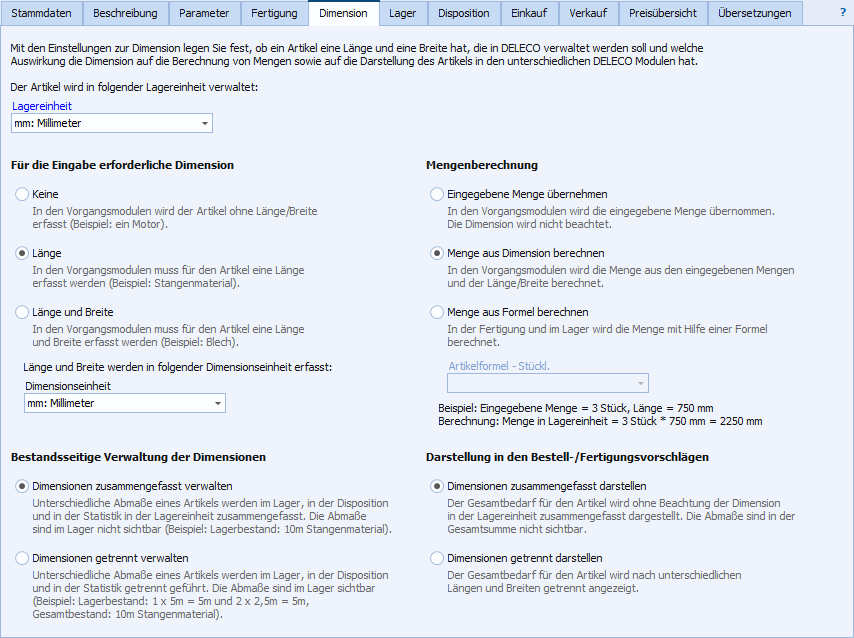
Abb.: Einstellungen zur Dimension im Modul "Artikel"
Einstellung
|
Beschreibung
|
Lagereinheit
|
Auswahl der Lagereinheit des Artikels.
Hinweis: Die Auswahl der Lagereinheit kann auch auf der Registerkarte "Stammdaten" vorgenommen werden.
|
Für die Eingabe erforderliche Dimension
Diese Einstellung legt fest, ob Abmaße für einen Artikel im System verwaltet werden sollen.
|
Keine
|
Wählen Sie diese Option, wenn der Artikel ohne Dimensionen verwendet wird.
Bei der Eingabe von Mengen ist keine Angabe von Länge und Breite erforderlich.
Beispiel: "normale" Stückartikel, wie z.B. ein Motor
|
Länge
|
Wählen Sie diese Option, wenn der Artikel mit der Dimension Länge verwendet wird.
Bei der Eingabe von Mengen in den Vorgangsmodulen ist zusätzlich die Angabe einer Länge erforderlich.
Beispiel: Stangen, Rohre, Kabel
|
Länge und Breite
|
Wählen Sie diese Option, wenn der Artikel mit den Dimensionen Länge und Breite verwendet wird.
Bei der Eingabe von Mengen in den Vorgangsmodulen ist zusätzlich die Angabe einer Länge und einer Breite erforderlich.
Beispiel: Blech
|
Dimensionseinheit
|
Auswahl der Dimensionseinheit des Artikels
Die Dimensionseinheit muss ausgewählt werden, wenn für den Artikel die Dimesionen Länge oder Länge und Breite eingestellt sind. Sie legt die Einheit/das Maß fest, in welcher die Abmaße (Länge/Breite) angegeben werden, z.B. Meter, Millimeter, Zentimeter.
Hinweis: Die Dimensionseinheiten werden in der Systemvorgabe "Mengeneinheiten" unter der Auswahl "Dimension" verwaltet.
|
Bestandsseitige Verwaltung der Dimension
Diese Einstellung legt fest, ob Abmaße des Artikels im Lager verwaltet werden und sichtbar sind.
|
Dimensionen zusammengefasst verwalten
|
Wählen Sie diese Option, wenn unterschiedliche Abmaße eines Artikels im Lager, in der Disposition und in den statistischen Daten in der Lagereinheit zusammengefasst angezeigt werden sollen.
In welchen konkreten Abmaßen der Artikel im Lager vorhanden ist, ist in diesem Fall nicht sichtbar.
Beispiel
Im Lager liegen 3 Stangen mit einer Länge von 5 m, 2 m und 3 m.
Als Lagerbestand werden 10 m angezeigt.
|
Dimensionen getrennt verwalten
|
Wählen Sie diese Option, wenn unterschiedliche Abmaße eines Artikels im Lager, in der Disposition und in den statistischen Daten getrennt geführt und damit auch getrennt angezeigt werden sollen.
In welchen konkreten Abmaßen der Artikel im Lager vorhanden ist, ist in diesem Fall sichtbar.
Beispiel
Im Lager liegen 3 Stangen mit einer Länge von 5 m, 2 m und 3 m.
Als Lagerbestand werden 3 Stück mit folgender Detailinformation angezeigt:
| Menge | Länge |
| 1 | 5 m |
| 1 | 2 m |
| 1 | 3 m |
|
Mengenberechnung
Diese Einstellung legt fest, wie die Menge in Lagereinheit für den Artikel berechnet wird.
|
Eingegebene Menge übernehmen
|
Wählen Sie diese Option, wenn die Dimension bei der Berechnung der Menge in Lagereinheit nicht beachtet werden soll.
Die in den Vorgangsmodulen eingegebene Menge des Artikels wird in diesem Fall als Menge in Lagereinheit übernommen.
Beispiel
5 Stück konfektioniertes Kabel mit jeweils einer Länge von 3 m
Die Dimensionsangabe steht im Feld "Länge". Die Länge dient jedoch nur als Information und wird nicht für die Berechnung der Menge in Lagereinheit verwendet.
Berechnung: Menge in Lagereinheit = 5 Stück
Hinweis: Wird mit dieser Einstellung gearbeitet, werden die Einstellungen "Dimensionen getrennt verwalten" und "Dimensionen getrennt darstellen" automatisch aktiviert und können nicht deaktiviert werden.
|
Menge aus Dimensionen berechnen
|
Wählen Sie diese Option, wenn die Dimension bei der Berechnung der Menge in Lagereinheit beachtet werden soll.
In den Vorgangsmodulen wird die Menge in Lagereinheit aus der eingegebenen Menge und der Länge/Breite des Artikels berechnet.
Beispiel
5 Stück Stangenmaterial mit jeweils einer Länge von 3 m
Die Dimensionsangabe steht im Feld "Länge". Die Länge wird für die Berechnung der Menge in Lagereinheit verwendet.
Berechnung: Menge in Lagereinheit = 5 Stück * 3 m = 15 m
|
Menge aus Formel berechnen
|
Wählen Sie diese Option, wenn die Menge in Lagereinheit mithilfe einer Artikelformel berechnet werden soll.
In der Fertigung und im Lager wird die Menge in Lagereinheit aus der eingegebenen Menge und der Länge/Breite anhand der Formel aus dem Parameter "Artikelformel - Stückl."berechnet.
Beispiel
•Umrechnung von mm in m,
•Längen und Breitenangaben nutzen um Tafelstücke zu berechnen.
|
Artikelformel - Stückl.
|
Auswahl der Artikelformel
Die Artikelformel - Stückl. muss ausgewählt werden, wenn für den Artikel die Menge in Lagereinheit mithilfe einer Artikelformel berechnet werden soll.
|
Beispielrechnung
|
Anzeige eines Beispiels für die Berechnung der Menge in Lagereinheit des Artikels
Anhand des dargestellten Beispiels können Sie nachvollziehen, ob die von Ihnen ausgewählten Dimensionseinstellungen des Artikels das gewünschte Ergebnis bei der Mengenberechnung erzielen.
|
Darstellung in den Bestell-/Fertigungsvorschlägen
Diese Einstellung legt fest, ob bei der Anzeige der Bedarfe des Artikels die Abmaße in den Vorschlagsmodulen dargestellt werden sollen.
|
Dimensionen zusammengefasst darstellen
|
Wählen Sie diese Option, wenn der Gesamtbedarf für den Artikel ohne Beachtung der Dimension dargestellt werden soll.
Der Gesamtbedarf für den Artikel wird in diesem Fall in der Lagereinheit zusammengefasst angezeigt. Die konkreten Abmaße der einzelnen Bedarfe sind nicht sichtbar.
Beispiel
Aus Fertigungsaufträgen entstehen einzelne Bedarfe an Stangenmaterial mit einer Länge von 5 m, 2 m und 3 m.
Als Gesamtbedarf werden 10 m angezeigt.
|
Dimensionen getrennt darstellen
|
Wählen Sie diese Option, wenn der Gesamtbedarf für den Artikel unter Beachtung der Dimension dargestellt werden soll.
Der Gesamtbedarf für den Artikel wird in diesem Fall nach unterschiedlichen Längen und Breiten getrennt angezeigt. Die konkreten Abmaße der einzelnen Bedarfe sind somit sichtbar.
Beispiel
Aus Fertigungsaufträgen entstehen einzelne Bedarfe an Stangenmaterial mit einer Länge von 5 m, 2 m und 3 m.
Als Gesamtbedarf wird jeweils ein Stück mit der entsprechenden Dimension angezeigt:
| Bedarf | Länge |
| 1 | 5 m |
| Bedarf | Länge |
| 1 | 2 m |
| Bedarf | Länge |
| 1 | 3 m |
|
Hinweise:
Bitte beachten Sie, dass die Dimensionseinstellungen bereits in Verwendung befindlicher Artikel nicht geändert werden können.
Ebenso sind nicht alle Kombinationen der Einstellungen praktisch anwendbar bzw. zulässig. Ist eine Kombination nicht verfügbar, werden die Einstellungen deaktiviert.
Vorgabe der Dimensionseinstellungen über die Warengruppe
Möchten Sie beim Anlegen von Artikeln die Dimensionseinstellungen nicht für jeden Artikel einzeln konfigurieren, haben Sie die Möglichkeit die Einstellungen an der Warengruppe vorzugeben. Dazu müssen Sie einen Vorlageartikel an der Warengruppe hinterlegen. Ist dies erfolgt, werden beim Anlegen eines neuen Artikels im Artikelmodul oder auch beim Import die Einstellungen aus dem Vorlageartikel übernommen.
Entscheidet der Nutzer beim Anlegen, dass keine Vorgabewerte vom Vorlageartikel übernommen werden sollen, müssen die Einstellungen manuell vom Nutzer eingegeben werden.
Wird der Vorlageartikel an der Warengruppe ausgetauscht oder geändert, hat das keine Auswirkungen auf bereits bestehende Artikel.
Wird am eigentlichen Artikel die Warengruppe geändert, werden die Dimensionseinstellungen der neuen Warengruppe aus dem Vorlageartikel übernommen.
|


