|
Aufruf: Modulgruppe Stammdaten - Modul Artikel - Menüband - Registerkarte Aktionen - Gruppe Preise - Schaltfläche Globale Preispflege
Benötigte Lizenz: Modullizenz “3: Einkauf” oder Modullizenz “2: Verkauf”
Benötigtes Recht: “285: Artikel: EK-Preise” oder “153: Artikel: VK-Preise”
Allgemein
Im Dialog "Preispflege" können vorhandene Preise korrigiert oder neue Preise angelegt werden. Es können prozentuale Preiskorrekturen für firmenspezifische oder allgemeine Preise vorgenommen werden.
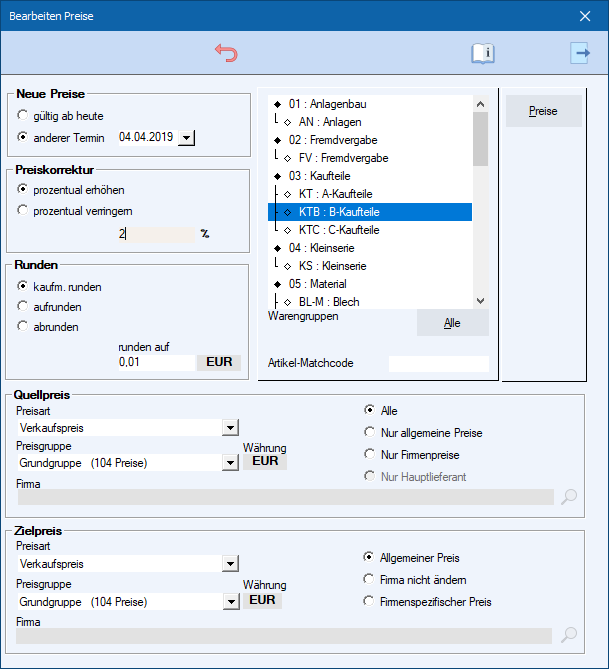
Abb.: Pflege von Einkaufs- und Verkaufspreisen
Preise eines Artikels aus einer Quellpreisgruppe werden nach den angegebenen Kriterien neu berechnet und in eine Zielpreisgruppe aufgenommen. Eventuelle Währungsumrechnungen erfolgen nach dem gültigen Währungskurs.
Feld
|
Beschreibung
|
Gültigkeit
|
Termin, ab welchem die neuen Preise gültig sein sollen.
Das Gültigkeitsdatum kann ab dem Datum der Bearbeitung auf zukünftige Werte gesetzt werden, d.h. rückwirkende Preisänderungen sind nicht möglich. Existieren bereits Preise mit dem eingestellten Datum, werden diese nicht überschrieben.
|
Preiskorrektur
|
Einkaufs- und Verkaufspreise können prozentual auf- bzw. abgewertet werden.
|
Runden
|
Der errechnete Zielpreis kann auf- oder abgerundet bzw. kaufmännisch gerundet werden.
|
Warengruppe
|
Für welche Warengruppe sollen die Preise korrigiert werden?
Wird eine Hauptwarengruppe gewählt, so werden automatisch alle untergeordneten Warengruppen markiert. Es ist auch eine Mehrfachauswahl möglich. Über die Schaltfläche "Alle" werden alle Warengruppen markiert.
|
Artikel-Matchcode
|
Es werden alle Artikel gewählt, welche einen bestimmten Matchcode besitzen.
|
Quellpreis/ Zielpreis
|
Preisart - Folgende Preisarten können als Quellpreis gewählt werden:
•Verkaufspreis
•Einkaufspreis
•Mittlerer Einkaufspreis
•Letzter Einkaufspreis
•Mittlerer Bestandseinkaufspreis
•Bruttoverkaufspreis
•Interner Einkaufslistenpreis
Preisgruppe - Es können alle Preisgruppen gewählt werden, welche im System hinterlegt wurden. Neben der Bezeichnung der Preisgruppe wird zudem die Anzahl der gefundenen Preise in Klammern angezeigt.
Firma - Es können firmenspezifische Preise erfasst oder angepasst werden. Über den Firmensuchdialog kann die entsprechende Firma ausgewählt werden.
Einstellungen Quellpreis:
•Alle - Es werden alle Preise gefunden, sowohl allgemeine als auch firmenspezifische Preise.
•Nur allgemeine Preise - Es werden nur Preise ohne Firmenzuordnung gefunden.
•Nur Firmenpreise - Es werden nur firmenspezifische Preise gefunden.
Einstellungen Zielpreis:
•Firma nicht ändern - Die Firmenzuordnung oder der allgemeine Preis werden beibehalten und der neue Preis wird als allgemeiner Preis gespeichert.
•Allgemeiner Preis - Der neue Preis wird als allgemeiner Preis gespeichert.
•Firmenspezifischer Preis - Der neue Preis wird als firmenspezifischer Preis gespeichert. Wurde keine Firma ausgewählt, so werden nur Preise gefunden, welche bereits eine Firmenzuordnung besitzen. Die vorhandene Firmenzuordnung wird dabei nicht überschrieben.
|
Ermittlung der Preise und Bearbeitung
Über die Schaltfläche "Preise..." wird der Bearbeitungsdialog geöffnet. Die Artikel werden gesucht und angezeigt. Entsprechend der vorgenommenen Einstellungen werden die Artikel mit dem alten und neuen Preis in der Tabelle angezeigt.
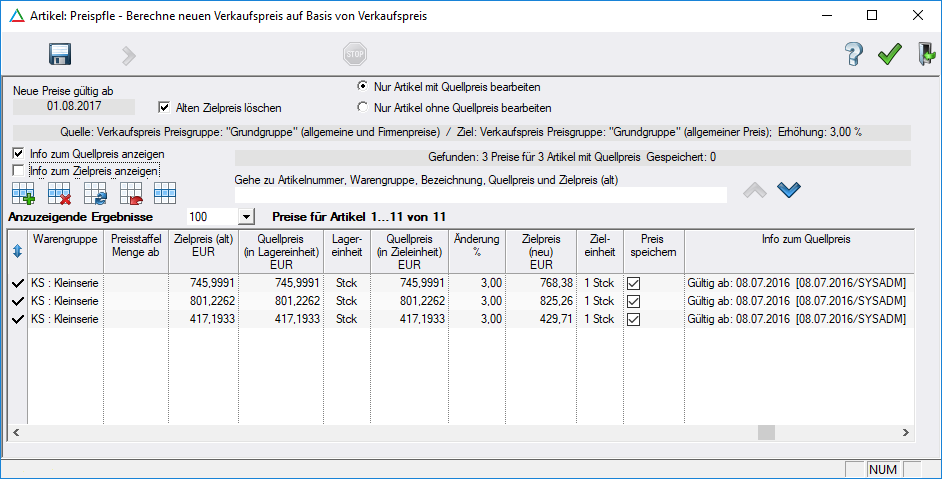
Abb.: Bearbeitung gefundener Artikel bzw. Preise
Berechnung der Preise
1.Zum bisherigen Preis wird ein prozentualer Zuschlag addiert oder subtrahiert.
2.Neu berechnete Preise werden in die Zielwährung umgerechnet (nach aktuellem Kurs)
3.Preise werden entsprechend der eingestellten Rundungsregeln gerundet.
Feld
|
Beschreibung
|
Neue Preise gültig ab
|
Gültigkeitsdatum für geänderte Preise. Falls die Artikel mit diesem Gültigkeitsdatum in der Zielpreisgruppe bereits enthalten sind, werden sie korrigiert.
|
Alten Zielpreis löschen
|
Ist diese Option aktiv, werden die vorher gültigen Preise beim Speichern des neuen Preises gelöscht und werden somit beim nächsten Aufruf der Preispflege nicht wieder angezeigt.
|
Nur Artikel mit/ohne Quellpreis bearbeiten
|
Es werden je nach Option nur Artikel mit bzw. ohne gültigen Quellpreis in der Tabelle angezeigt.
|
Quelle/Ziel
|
Es wird angezeigt, welche Preisart und -gruppe im vorherigen Dialog ausgewählt wurde.
|
Gefunden
|
Anzahl der gefundenen Artikel bzw. Preise
|
Info zum Quellpreis/ Zielpreis anzeigen
|
Bei Aktivierung dieser Auswahlfelder werden weitere Informationen zur Preisherkunft angezeigt. Nähere Informationen befinden sich in der Beschreibung der Tabellenspalten.
|
Suche nach...
|
Das Feld "Suche nach..." dient zum Navigieren in sehr umfangreichen Tabellen.
Es kann innerhalb der Tabelle nach (kundenspezifischer) Artikelnummer, Warengruppe, Bezeichnung 1 und 2, Quellpreis (in Lagereinheit) sowie Zielpreis (alt) gesucht werden. Es wird die erste Zeile markiert, welche den gefundenen Text enthält.
|
Spalte
|
Bedeutung
|
Zeile
|
Zeilennummer
|
Artikelnummer
|
Artikelnummer
|
Firmenspezifische Artikelnummer
|
Bestellnummer eines Lieferanten bzw. Verkaufsnummer eines Kunden
|
Bezeichnung
|
Artikelbezeichnung 1
|
Bezeichnung 2
|
Artikelbezeichnung 2
|
Ausprägung
|
Folgende Informationen werden in dieser Spalte angezeigt:
•Ausprägungen (Für welche Variantenausprägungen ist ein Preis eingetragen?)
•Dimensionen (Für welche Dimensionen ist ein Preis eingetragen?)
•Fremdvergabe (Handelt es sich um einen Fremdvergabeartikel?)
|
Warengruppe
|
Warengruppe des Artikels
|
Preisstaffel Menge ab
|
Menge, ab welcher der Preis gültig ist (wenn Preisstaffeln erfasst wurden).
Eine neue Preisstaffel kann über das Kontextmenü - Menü "Neuen Staffelpreis einfügen" angelegt werden. Nach dem Eintragen der Menge kann der neue Preis bearbeitet werden.
|
Zielpreis (alt)
|
Alter Zielpreis
|
Quellpreis (in Lagereinheit)
|
Ursprünglicher Preis in Lagereinheit
|
Lagereinheit
|
Lagereinheit des Artikels
|
Quellpreis (in Zieleinheit)
|
Ursprünglicher Preis in der Preiseinheit des Zielpreises
|
Änderung %
|
Eine prozentuale Auf- oder Abwertung ist nur möglich, wenn ein Quellpreis vorhanden ist.
Für eine Abwertung muss ein negativer Wert eingetragen werden.
Die prozentuale Änderung bzw. der neue Preis kann auch manuell eingetragen werden.
|
Zielpreis (neu)
|
Neuer Zielpreis
|
Zieleinheit
|
Preiseinheit des Zielpreises
|
Preis speichern
|
Soll die Änderung für diesen Artikel gespeichert werden? Das Auswahlfeld wird nach einer Änderung automatisch für jeden geänderten Artikel aktiviert. Über die Schaltfläche "Tabellenzeilen auswählen" kann die aktuelle Auswahl umgekehrt werden.
|
Info zum Quellpreis/Zielpreis
|
Diese Spalten werden nur bei Aktivierung der Auswahlfelder "Info zum Quellpreis/Zielpreis anzeigen" eingeblendet.
Folgende Informationen werden angezeigt:
•Firmenzuordnung
•Gültigkeitsdatum
•Mengenstaffel
•Bearbeiter und Bearbeitungsdatum
•Vererbung: Wurde der Preis von einer Ressource, Arbeitsgangschablone oder von einem Technologiearbeitsgang geerbt?
|
Mit einem Doppelklick auf den Zeilenanfang lassen sich Artikel aus der Tabelle entfernen, um diese nicht mit zu bearbeiten.
Nach der Bearbeitung muss gespeichert werden. Erst dann werden die neuen Preise gespeichert.
|


