|
Im Bereich "Anzeige" können Sie die Anzeige der Daten konfigurieren. Die verfügbaren Einstellungen sind dabei abhängig von der gewählten Auswertung.
Für die Ausgabeformate "Pivottabelle" und "Tabelle" stehen standardmäßig folgende allgemeine Einstellungen zur Verfügung.
Pivottabelle
Einstellung
|
Beschreibung
|
Felder auswählen
|
Zeilen...
|
Öffnet den Dialog zur Zeilenauswahl.
|
Spalten...
|
Öffnet den Dialog zur Spaltenauswahl.
|
Daten...
|
Öffnet den Dialog zur Datenfelderauswahl.
|
Zeile Gesamtergebnis anzeigen
|
Ist diese Einstellung aktiviert, wird zusätzlich die Zeile "Gesamtergebnis" am unteren Ende der Pivottabelle angezeigt.
Hinweis: Diese Einstellung ist standardmäßig immer aktiviert.
|
Spalte Gesamtergebnis anzeigen
|
Ist diese Einstellung aktiviert, wird zusätzlich die Spalte "Gesamtergebnis" am rechten Ende der Pivottabelle angezeigt.
|
Spalte Gesamt pro Gruppe anzeigen
|
Ist diese Einstellung aktiviert, werden zusätzliche Summenspalten für die Datenfelder der zweiten Ebene angezeigt.
|
Ebenen automatisch erweitern
|
Zeilengruppen
|
In dieser Einstellung wird angegeben, bis zu welcher Ebene die Anzeige der Zeilen automatisch aufgeklappt werden soll.
|
Spaltengruppen
|
In dieser Einstellung wird angegeben, bis zu welcher Ebene die Anzeige der Spalten automatisch aufgeklappt werden soll.
|
Diagramm
|
Typ
|
Auswahl des Diagrammtyps
Es stehen Diagramme aus folgenden Kategorien zur Verfügung:
•Balkendiagramme
•Säulendiagramme
•Liniendiagramme
•Kreisdiagramme
•Flächendiagramme
•Punktdiagramme
•Trichterdiagramme
•Netzdiagramme
•Kastendiagramme
•Wasserfalldiagramme
|
Serie erstellen aus
|
Auswahl, ob das Diagramm aus den Datenfeldern der Spalten oder der Zeilen erstellt werden soll.
Hinweis: Das Diagramm wird standardmäßig aus den Datenfeldern der Spalten erstellt, wenn keine Auswahl getroffen wurde.
|
Nur Auswahl anzeigen
|
Ist diese Einstellung aktiviert, wird das Diagramm nur für den markierten Bereich der Registerkarte "Auswertung" angezeigt.
|
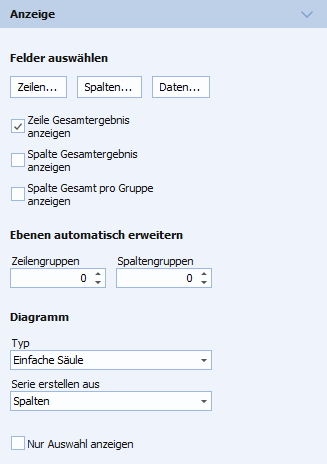
Abb.: Allgemeine Anzeigeeinstellungen für Pivottabellen
Tabelle
Einstellung
|
Beschreibung
|
Barcodegröße
|
Schriftgröße, die für die Anzeige von Barcode-Spalten verwendet wird.
Die Schriftgröße für Barcodes ist standardmäßig auf 32 pt. eingestellt.
Hinweis: Diese Anzeigeeinstellung steht nur für die Auswertungen zur Fertigung zur Verfügung.
|
Spalten
|
Spalten auswählen...
|
Öffnet den Dialog zur Spaltenauswahl.
|
Zeilen
|
Ebenen erweitern
|
In dieser Einstellung wird angegeben, bis zu welcher Ebene die Anzeige der Zeilen unterhalb einer Gruppierung automatisch aufgeklappt werden soll.
|
Maximale Höhe
|
Diese Einstellung legt fest, mit welcher maximalen Zeilenhöhe Textfelder dargestellt werden sollen.
Standardmäßig ist eine maximale Zeilenhöhe von fünf eingestellt. Das bedeutet, dass alle Zeilen, in denen eine Spalte einen mehrzeiligen Text enthält, automatisch mit einer Zeilenhöhe von fünf angezeigt werden.
Um die Zeilenhöhe zu vergrößern oder zu verkleinern, wählen Sie eine andere Zeilenhöhe über die Auswahlbox aus.
Die Einstellung "Manuell" bewirkt, dass Sie die Zeilenhöhe individuell mithilfe der Maus ändern können, indem Sie die untere Begrenzungslinie bis zur gewünschten Zeilenhöhe nach unten ziehen.
Hinweis: Die Zeilenhöhe wird bei dieser Einstellung für alle Zeilen geändert.
|
Hinweis: Der Bereich "Anzeige" steht nicht in allen Auswertungen zur Verfügung.
|


