Berichtsgalerie


Berichtsgalerie |
|
|
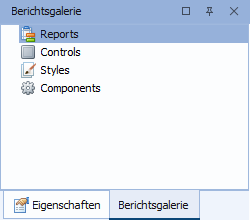
Die Berichtsgalerie ermöglicht es, allgemeine Steuerelemente, Stile, Datenquellen und vollständige Vorlagenlayouts als Schablonene zu speichern und diese in verschiedenen Berichtsvorlagen wiederzuverwenden.
Abb.: Fenster "Berichtsgalerie"
Verwalten von Steuerelement-SchablonenSteuerelemente, die sich innerhalb eines Bandes befinden, können als eine Schablone zusammengefasst werden. Dafür müssen die Elemente zunächst mit der Maus oder mittels gehaltener SHIFT- oder STRG-Taste markiert werden. Im Kontextmenü findet sich dann der Eintrag "Zur Galerie hinzufügen". Im Fenster "Berichtsgalerie" wird unterhalb der Gruppe "Controls" ein neuer Eintrag erstellt. Dessen Name setzt sich zunächst aus den Namen der gewählten Elemente zusammen, kann aber über den Kontextmenüeintrag "Umbenennen" geändert werden. Die Einstellungen der einzelnen enthaltenen Elemente, wie Formatierung oder gebundene Datenfelder, werden mit gespeichert und bei Verwendung entsprechend wiederhergestellt.
Verwalten von Stil-SchablonenUm einen Stil als Schablone zu speichern, wird dieser im Fenster "Gliederung" markiert und über das Kontextmenüeintrag "Zur Galerie hinzufügen" der Gruppe "Styles" hinzugefügt. Um die Stil-Schablone nun in einer anderen Vorlage zu verwenden, kann der betreffende Stil aus der Berichtgalerie per Drag-and-drop direkt auf das gewünschte Steuerelement gezogen werden. Der Stil ist anschließend automatisch auch im Fenster "Gliederung" vorhanden, falls dies zuvor nicht der Fall war.
Ein Stil kann aber auch zunächst über den Eintrag "Hinzufügen zum Bericht-Stylesheet" des Kontextmenüs im Fenster "Berichtsgalerie" in das Fenster "Gliederung" übertragen werden und von dort aus angewendet werden.
Verwalten von Vorlagen-SchablonenAuch von einem kompletten Vorlagenlayout kann eine Schablone erstellt werden, welche dann ebenfalls auf andere Vorlagen übertragen werden kann. Der Anpassungsaufwand kann somit deutlichen verringert werden. Im Fenster "Gliederung" wird der Report aktiviert und das Kontextmenü aufgerufen. Über den Eintrag "Zur Galerie hinzufügen" wird die Schablone in der Gruppe "Reports" erstellt. Um die Schablone in der Vorlage zu verwenden, kann die Drag-and-drop-Funktionalität oder aber der Eintrag "Layout auf Bericht anwenden" des Kontextmenüs verwendet werden. Da das aktuelle Vorlagenlayout überschrieben wird, muss in einem Abfragedialog die Verwendung explizit bestätigt werden.
|