Vorlage


Vorlage |
|
|
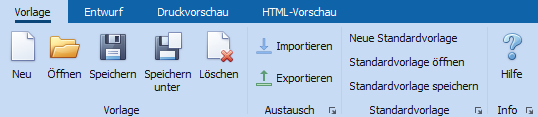
Die Registerkarte "Vorlage" beinhaltet die einzelnen Funktionen zur Vorlagenverwaltung.
Abb.: Registerkarte "Vorlage"
Neue Vorlage erstellenDie Schaltfläche "Neu" öffnet ein Dialogfenster, über das eine neue Berichtsvorlage erstellt werden kann. Es muss ein Fachbereich und eine Auswertungskategorie gewählt werden. Zusätzlich besteht die Möglichkeit, das Layout einer bereits bestehenden Vorlage zu übernehmen. Vom System wird die Vorlage "DELECO Standard" bereitgestellt. Sind bereits andere Berichtsvorlagen erstellt worden, sind diese in der Auswahlliste mit aufgeführt und können ebenfalls geöffnet werden. Um ein bestehendes Layout zu kopieren, muss die Auswahlbox aktiviert werden. Der Umfang zusätzlich benötigter Anpassungen kann so reduziert werden.
Vorlage öffnenEine bestehende Vorlage wird über die Schaltfläche "Öffnen" aufgerufen. Das Dialogfenster "Vorlage öffnen" enthält die bereits vorhanden Vorlagen. Fachbereich und Auswertungskategorie werden über die entsprechenden Auswahllisten gewählt. Anschließend wird die Vorlage markiert und mittels der Schaltfläche "Ok" geöffnet.
Vorlage speichernWerden Änderungen an einer Vorlage vorgenommen, wird der Titel der Registerkarte mit einem * als geändert markiert. Die Änderungen werden über die Schaltflächen "Speichern" gespeichert.
Vorlage speichern unterDie Schaltfläche "Speichern unter" öffnet den Dialog "Vorlage speichern". An dieser Stelle wird die Bezeichnung vergeben. Optional kann zusätzlich eine Beschreibung hinterlegt werden. Jede Vorlage ist mit einer eindeutigen Kennung, die vom System vorgegeben wird, versehen. Die Felder "Fachbereich" und "Auswertungskategorie" sind entsprechend vorbelegt. Der Speichervorgang wird über die Schaltfläche "Ok" abgeschlossen. Die gewählte Bezeichnung wird im Titel der Registerkarte angezeigt.
Hinweis: Wird von einer bestehenden Vorlage eine Kopie erstellt, erhält diese beim Speichern ein neue Kennung.
Vorlage löschenZum Löschen einer Vorlage wird die gleichnamige Schaltfläche verwendet. Es öffnet sich das Dialogfenster "Vorlage löschen". Hier wird zunächst der gewünschte Fachbereich und die Auswertungskategorie gewählt. Die zu entfernende Vorlage wird markiert und über die Schaltfläche "Löschen" auf Abfrage schließlich gelöscht.
Hinweis: Vorlagen können nicht gelöscht werden, wenn sie im Vorlagendesigner geöffnet sind oder in einer eigenen Auswertung verwendet werden.
Vorlage exportierenVorlagenlayouts können als XML-Datei aus der Datenbank exportiert werden. Hierfür wird die Schaltfläche "Exportieren" verwendet. Es können somit z.B. Sicherungskopien erstellt oder extern Anpassungen an den Vorlagen vorgenommen werden.
Vorlage importierenEs besteht zudem die Möglichkeit, Vorlagen zu importieren. Der Import ist nur für XML-Dateien möglich und wird über die Schaltfläche "Importieren" aufgerufen. Es können bspw. neue Layouts oder Sicherungskopien eingespielt werden.
Achtung: Beim Bearbeiten einer vorhandenen Vorlage, bietet es sich an eine Sicherungskopie zu erstellen. Somit ist sichergestellt, dass ggf. die ursprüngliche Berichtsvorlage wieder hergestellt werden kann.
Hinweis: Wird eine Sicherungskopie eingespielt, wird sie anhand ihrer Kennung vom System als solche identifiziert und ersetzt beim Speichern automatisch die in der Datenbank vorhandene Version. Es wird diesbezüglich eine entsprechender Hinweis angezeigt.
|