Suchen im Benutzerhandbuch


Suchen im Benutzerhandbuch |
|
|
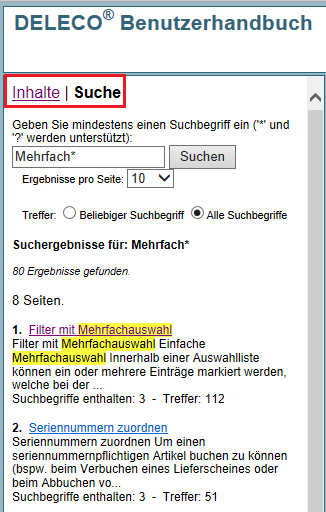
Das Benutzerhandbuch kann vom Anwender gezielt durchsucht werden. Im Bereich "Suche" können die Suchbegriffe in das entsprechende Feld eingetragen und mittels ENTER oder der Schaltfläche "Suchen" gesucht werden. Anhand der Optionsfelder "Beliebiger Suchbegriff" und "Alle Suchbegriffe" können die Ergebnisse weiter oder enger gefasst werden.
Auch die Platzhalter * und ? werden unterstützt. Platzhalter sind Symbole, die Zeichen im Suchbegriff ersetzen, um mehr Treffer zu erzielen. Ersterer ersetzt beliebig viele Zeichen im Suchbegriff und letzterer exakt eines.
Nachdem die Suche ausgeführt wurde, werden die Ergebnis- und Seitenanzahl angezeigt. Die einzelnen Suchergebnisse werden mit dem verlinkten Titel und einem Textauszug des Kapitels angezeigt, wobei Übereinstimmungen mit dem Suchbegriff gelb hervorgehoben werden. Um das gewünschte Kapitel anzuzeigen, wird der Link geöffnet. Auch innerhalb des Kapitels werden die Übereinstimmungen mit dem Suchbegriff gelb hervorgehoben, damit der Anwender die relevante Textpassage schnell findet. Während ein Kapitel geöffnet ist, ist die Suchergebnisliste weiterhin sichtbar, sodass schnell zwischen den einzelnen Kapiteln gewechselt werden kann.
Darüber hinaus besteht die Möglichkeit zum Inhaltsbaum zu wechseln und sich einen Überblick zu verschaffen, wie das Kapitel in die Handbuchstruktur eingebettet ist. Über- und untergeordnete Kapitel sind so leicht zu finden und die thematische Einordnung wird deutlich. Der Wechsel zwischen den beiden Sichten kann über die oben positionierten Links "Inhalte" und "Suche" vorgenommen werden.
Abb.: Suche im Benutzerhandbuch mit Markierung der Links zum Wechsel zwischen den Sichten "Inhalte" und "Suche" |