Importfehler und Korrektur


Importfehler und Korrektur |
|
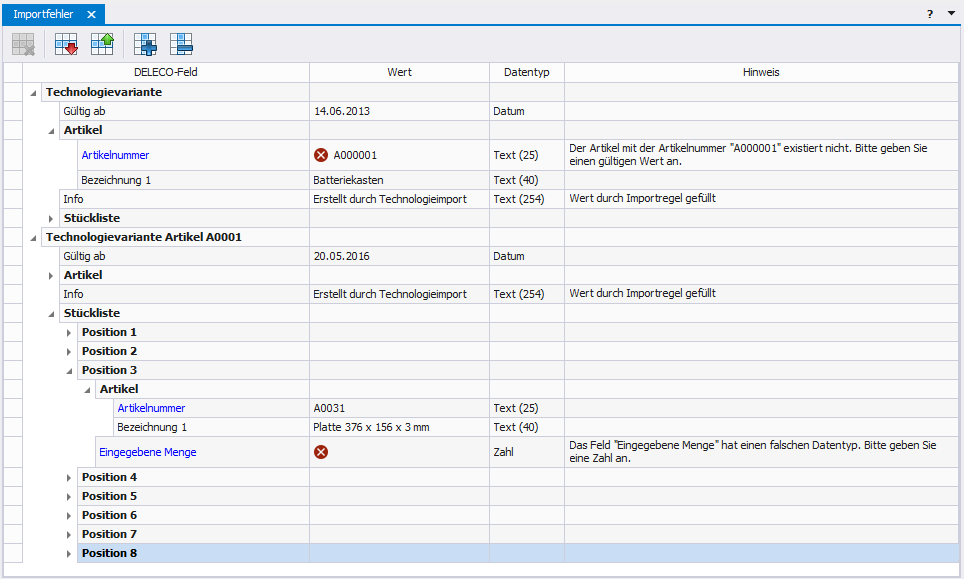
ImportfehlerDie fehlerhaften Datensätze werden in der Tabelle der Registerkarte "Importfehler" dargestellt und können dort korrigiert werden.
Abb.: Modul "Importkorrektur": Importfehler
Die folgende Tabelle erläutert die vorhandenen Schaltflächen und deren Funktion.
Die Tabelle selbst ist in einer Baumstruktur aufgebaut, wobei jeder fehlerhafte Kopfdatensatz, z. B. eine Technologievariante, jeweils als eine Zeile dargestellt ist. Die einzelnen zugehörigen Felder werden unterhalb dieses Kopfdatensatzes dargestellt und können einzeln oder aber mit Hilfe der Schaltfläche "Alles aufklappen" komplett angezeigt werden.
Die Tabelle verfügt über folgende Spalten:
Es werden alle zum Kopfdatensatz gehörenden Felder mit den zugehörigen Werten der importierten Datei dargestellt. Fehlerhafte Werte sind mit einem roten Fehlersymbol markiert. Die Hinweisspalte liefert entsprechende Anhaltspunkte, warum der Datensatz nicht importiert werden konnte.
Beispiel: Als Beispiel eines fehlerhaften Imports soll der einer Technologievariante dienen. Das DELECO-Feld, in welches der Wert übertragen werden soll, ist die Artikelnummer. In der Quelldatei ist der Wert "1387111" hinterlegt. In das DELECO-Feld "Artikelnummer" dürfen Daten vom Typ "Text" eingetragen werden, z.B. Text, Zahlen oder eine Kombination aus beidem. In der Spalte "Hinweis" wird der Grund benannt, warum die Technologievariante nicht importiert werden konnte: "Der Artikel mit der Artikelnummer 1387111 existiert nicht." Die Lösung wäre in diesem Fall entweder eine Korrektur der Artikelnummer oder das Anlegen des fehlenden Artikels.
Hinweis: Angenommen ein Kopfdatensatz konnte aufgrund eines Fehlers nicht importiert werde. Wenn in diesem Datensatz ein Datumswert vom definierten Datumsformat der Importkonfiguration abweicht, dann wird dieser automatisch korrigiert und als Datum der Form "dd.MM.yyyy" angezeigt, gesetzt den Fall, dass er einem anderem gängigen Datumsformat entspricht. Ein solches automatisch korrigiertes Datum wird nicht als fehlerhaftes Feld angezeigt und enthält keine Hinweismeldung. Im ursprünglichen Protokoll des fehlerhaften Importlaufes befindet sich allerdings noch der Hinweis, dass das Datum nicht übernommen werden konnte.
KorrekturDie Korrektur selbst wird direkt in der Tabelle vorgenommen, indem der als fehlerhaft markierte Wert berichtigt wird. Wenn beispielsweise keine Artikelnummer in der Datei hinterlegt ist, wird diese entsprechend in der Spalte "Wert" ergänzt. Mit Hilfe der Schaltflächen "Nächster Fehler" bzw. "Vorheriger Fehler" kann direkt zum nächsten bzw. vorherigen fehlerhaften Feld navigiert werden und die Korrektur so schnell und zielgerichtet vorgenommen werden. Soll ein fehlerhafter Kopfdatensatz nicht korrigiert werden, beispielsweise weil die Technologievariante obsolet ist, besteht die Möglichkeit, den Kopfdatensatz mittels der Schaltfläche "Kopfdatensatz löschen" aus der Tabelle zu entfernen.
Hinweis: Es kann immer nur der Kopfdatensatz mit allen zugehörigen Feldern gelöscht werden.
Die vorgenommenen Änderungen werden mittels der Schaltfläche "Speichern" gespeichert.
Hinweis: Stellt sich heraus, dass es sich um systematische Fehler handelt, bietet es sich an, die Importkonfiguration selbst zu prüfen. Über das Menüband - Registerkarte "Gehe zu" - Gruppe "Import" - Schaltfläche "Importkonfiguration" kann direkt zur zugrunde liegenden Importkonfiguration navigiert werden. Dort können ggf. entsprechende Anpassungen vorgenommen werden.
Nach erfolgter Korrektur kann ein erneuter Prüflauf bzw. Import durchgeführt werden.
|