Programm "Rückmeldung"


Programm "Rückmeldung" |
|
|
Aufruf: Programm "Rückmeldung"
AllgemeinesDas Programm "Rückmeldung" zum Erfassen von Anwesenheitszeiten wird über die Datei "wws_rm.exe" im Ordner "C:\Program Files (x86)\DELECO\ERP Client" aufgerufen.
Sollen über das Programm "Rückmeldung" ausschließlich Anwesenheitsmeldungen erfolgen und die Registerkarten "Arbeitsgang" und "Material" sowie die dazugehörigen "F"-Schaltflächen nicht zu sehen sein, kann die Anwendung über den Aufrufparameter "-r 0" gestartet werden. Dieser wird wie folgt eingerichtet: 1.Anlegen einer Verknüpfung auf die Datei "wws_rm.exe" 2.Ergänzen des Zielpfades um den Parameter "-r 0" in den Eigenschaften der Verknüpfung: "C:\Program Files (x86)\DELECO\ERP Client\wws_rm.exe" -r 0 3.Starten des Programms "Rückmeldung" über die angelegte Verknüpfung
Anwesenheitszeiten meldenZum Erfassen von Anwesenheitszeiten muss sich der Mitarbeiter zunächst durch Eingabe seiner Kartennummer im Programm "Rückmeldung" identifizieren. Hinweis: Wurde ein Mitarbeiter neu angelegt und ist noch nicht in der Rückmeldung verfügbar, muss F5 betätigt werden, damit der Mitarbeiter für die Rückmeldung verfügbar gemacht wird.
Besitzt der Mitarbeiter zusätzlich ein Login für DELECO, welchem er zugeordnet ist und startet das Programm "Rückmeldung" mit seinem Login, ist der Mitarbeiter automatisch ausgewählt. Die Anmeldung bleibt während der gesamten Laufzeit des Programms "Rückmeldung" erhalten. Es kann sich somit kein anderer Mitarbeiter über das Feld "Kartennummer" anmelden.
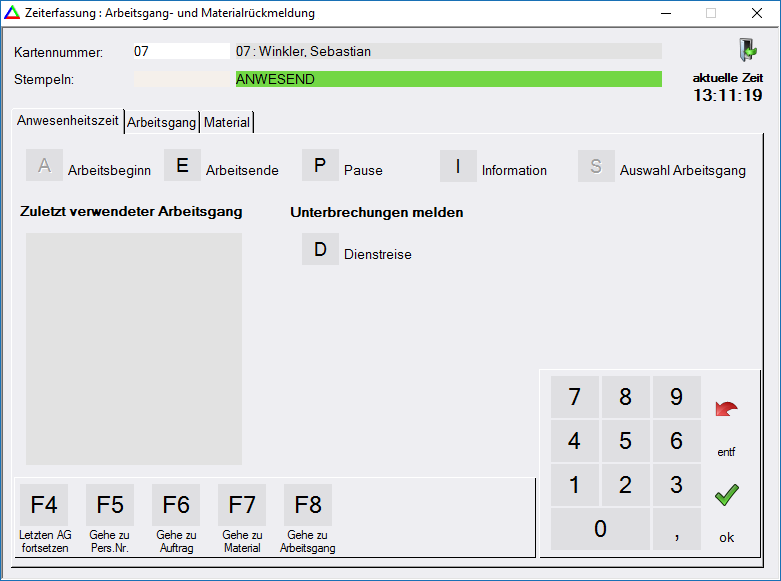
Abb.: Programm "Rückmeldung" - Anwesenheitszeiten erfassen
Nach Eingabe der Kartennummer im gleichnamigen Feld wird der aktuelle Anwesenheitsstatus im Statusfeld angezeigt:
An- und AbmeldenUm sich anzumelden muss im Feld "Stempeln" ein "A" eingegeben werden. Dies erfolgt entweder per Tastatur und anschließendem Bestätigen mit ENTER oder über die Schaltfläche "A". Um sich abzumelden muss im Feld "Stempeln" ein "E" eingegeben werden. Dies erfolgt ebenfalls per Tastatur und anschließendem Bestätigen mit ENTER oder über die Schaltfläche "E".
Hinweis: Bei Start des Programms "Rückmeldung" mit dem eigenen Login gelten folgende Besonderheiten: Ist der Mitarbeiter noch nicht anwesend, wird im Feld "Stempeln" automatisch "A" angezeigt. Dies muss nur noch durch den Mitarbeiter bestätigt werden. Meldet sich der Mitarbeiter mit "E" ab, wird das Programm "Rückmeldung" automatisch beendet.
Ist der Mitarbeiter anwesend, können im Programm "Rückmeldung" weiterhin Pausen und Unterbrechungen gemeldet werden.
PauseWerden Pausen manuell von den Mitarbeitern gestempelt, ist folgendermaßen vorzugehen: Um einen Pausenbeginn zu stempeln, muss zunächst wieder die Kartennummer eingegeben oder eingescannt werden. Anschließend wird im Feld "Stempeln" ein "P" eingegeben. Dies erfolgt entweder per Tastatur und anschließendem Bestätigen mit ENTER oder über die Schaltfläche "P". Um die Pause zu beenden, muss wiederum "A" und ENTER per Tastatur eingegeben oder die Schaltfläche "A" betätigt werden.
UnterbrechungDie auf der Oberfläche angezeigten Unterbrechungen werden als Zeitarten in der Systemvorgabe "Zeit- und Pausenarten" angelegt. Das angezeigte Kürzel entspricht dem in der Zeitart hinterlegten Kürzel. Hinweis: Es werden maximal 14 Unterbrechungszeitarten im Programm "Rückmeldung" angezeigt.
Um eine Unterbrechung zu melden, wird folgendermaßen vorgegangen: •Eingabe der Kartennummer •Eingabe des Kürzels der gewünschten Unterbrechung per Tastatur im Feld "Stempeln" und anschließendem Bestätigen mit ENTER oder über die jeweilige Schaltfläche zur Unterbrechung
Um eine Unterbrechung zu beenden, kann sich der Mitarbeiter entweder über "A" wieder anmelden oder über "E" abmelden.
InformationÜber die Schaltfläche "I" ist der Infodialog erreichbar.
Auswahl ArbeitsgangÜber die Schaltfläche "S" wird der Dialog zur Auswahl von Arbeitsgängen aufgerufen.
Verwandte ThemenFertigung - Rückmeldung aus der Fertigung Fertigung - Erfassen von Arbeitsgangmeldungen
|