Verwendungsnachweis


Verwendungsnachweis |
|
|
Verwendungsnachweis von Stücklistenartikeln:
Nach Markieren einer Position im Stücklistenbaum und Wechsel auf den Reiter "Verwendungsnachweis" werden alle Stücklisten, in welchen das Teil verwendet wird, angezeigt. Über die Option "Nur gültige Technologien anzeigen" können entweder alle oder nur gültige (freigegeben bzw. in Arbeit) Technologievarianten mit in die Auswahl einbezogen werden.
Drucken des Verwendungsnachweises von Stücklistenartikeln:
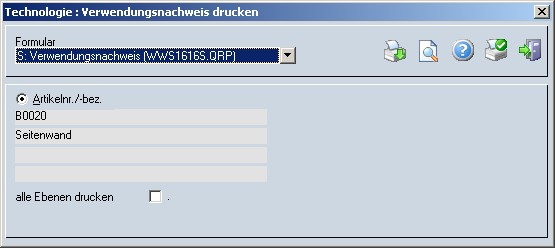
Über Drucken/Anzeigen wird folgender Dialog geöffnet:
Abb. Verwendungsnachweis drucken
Es werden alle Stücklisten aufgelistet, welche den markierten Artikel enthalten. Die Liste kann auf dem Bildschirm angezeigt oder gedruckt werden.
Stücklistenartikel ersetzen:
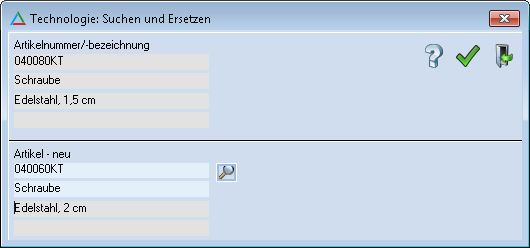
Über das Kontextmenü der Positionstabelle kann der Dialog zum "Artikel ersetzen" aufgerufen werden. In diesem Dialog kann für die ausgewählten Stücklistenpositionen ein "Ersatz"-Artikel aus dem Artikelstamm ausgewählt werden. Mit "OK" wird das Ersetzen der Positionen ausgelöst.
Abb. Suchen und Ersetzen
Verwendungsnachweis von Ressourcen und Fremdvergabeartikeln/Fremdvergabezusatzkostenartikeln:
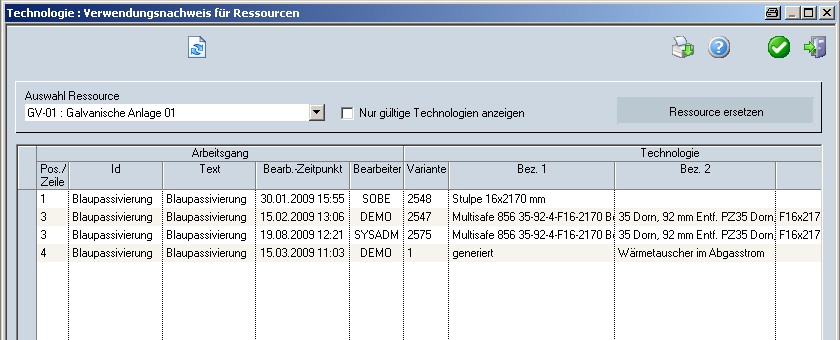
Über das Kontextmenü der Arbeitsgang-Tabelle können die Dialoge "Verwendungsnachweis" für Ressourcen bzw. für Fremdvergabeartikel/Fremdvergabezusatzkostenartikel aufgerufen werden.
Abb.: Verwendungsnachweis für Ressourcen
In diesem Dialog werden alle Arbeitsgänge angezeigt, in welchen die entsprechende Ressource bzw. der Fremdvergabeartikel/Fremdvergabezusatzkostenartikel vorkommt.
Ersetzen von Ressourcen:
Bei Betätigen der Schaltfläche "Ressource ersetzen" wird für markierte Arbeitsgänge der Dialog "Suchen und Ersetzen" aufgerufen. Über die Auswahlbox kann eine andere Ressource ausgewählt werden. Mit "Ok" wird das Ersetzen ausgelöst. Dabei werden auch die ressourcenabhängigen Daten, wie z.B. die Unterbrechbarkeit, übernommen.
Handelt es sich um Fremdvergaberessourcen, steht zusätzlich das Optionsfeld "Fremdvergabezuordnungen übernehmen" zur Verfügung. Ist diese Option aktiviert, so werden die in der Technologie bereits vorhandenen Fremdvergabezuordnungen durch die Zuordnungen der neuen Ressource ersetzt. Wird diese Option deaktiviert, so werden die in der Technologie bereits vorhandenen Fremdvergabezuordnungen beibehalten. Beibehaltene Fremdvergabezuordnungen werden als komplett eigenständige Zuordnungen betrachtet, wodurch auf vererbte Informationen nicht mehr zurückgegriffen wird.
Ersetzen von Fremdvergabeartikeln/Fremdvergabezusatzkostenartikeln: Bei Betätigen der Schaltfläche "Fremdvergabeartikel ersetzen" / "Zusatzkostenartikel ersetzen" wird für markierte Arbeitsgänge der Dialog "Suchen und Ersetzen" aufgerufen. Hier kann ein anderer Fremdvergabeartikel bzw. Fremdvergabezusatzkostenartikel ausgewählt werden. Mit "Ok" wird das Ersetzen ausgelöst. Beim Ersetzen von Fremdvergabezusatzkostenartikeln wird die bestehende Lieferantenzuordnung des ersetzten Zusatzkostenartikels beibehalten.
Drucken des Verwendungsnachweises von Ressourcen bzw. Fremdvergabeartikeln/Fremdvergabezusatzkostenartikeln:
Über die Schaltfläche "Drucken" wird der Druckdialog für Verwendungsnachweise angezeigt. Über die Option "Nur gültige Technologien anzeigen" können entweder alle oder nur gültige Technologievarianten mit in die Auswahl einbezogen werden. |