|
ELO Dokumentenmanagement ist ein System zur digitalen Verwaltung von Dokumenten und Informationen innerhalb eines Unternehmens.
Es stammt von der Firma ELO Digital Office GmbH und gehört zu den führenden Lösungen im Bereich Enterprise Content Management (ECM).
Was macht ELO?
•Digitale Ablage & Archivierung: Dokumente, z. B. Rechnungen, Verträge, E-Mails) werden zentral und revisionssicher gespeichert.
•Automatisierte Workflows: Prozesse wie Rechnungsfreigabe oder Vertragsprüfung können automatisiert und nachvollziehbar gestaltet werden.
•Schnelle Suche & Zugriff: Dank intelligenter Suchfunktionen (Volltextsuche, Schlagwörter, Filter) findet man Dokumente schnell wieder.
•Rechte- & Rollenmanagement: Zugriff auf Dokumente kann individuell gesteuert werden – wichtig für Datenschutz und Compliance.
Aktivierung und Konfiguration
Die Konfiguration der Schnittstelle erfolgt in der deleco_admin.exe, welche Sie im Installationsverzeichnis des DELECO Clients finden.
Über die Schaltfläche "Neu" wird das Archivsystem aktiviert.
Folgende Einstellungen müssen vorgenommen werden:
Feld
|
Beschreibung
|
|
|
Archivdrucker
|
Es kann ein Drucker für alle Arbeitsplätze oder den aktuell angemeldeten Arbeitsplatz festgelegt werden.
|
DELECO-Systempfad "Dokumente"
|
Es ist notwendig, dass PDF-Dateien durch den Archivdrucker direkt im konfigurierten Pfad abgelegt werden. In diesem Feld wird der Pfad des aktuellen Nutzers angezeigt.
Hinweis: Die Konfiguration dieses Pfades kann nutzerspezifisch in DELECO unter der Modulgruppe "Einstellungen" - Menü "System" - Pfadkonfiguration festgelegt werden.
Die Vorgabe für alle Nutzer wird über die DELECO ERP Serverkonfiguration festgelegt.
|
Externe Dokumente archivieren
|
Ist diese Option aktiviert, werden die in DELECO unter Systemvorgaben - Allgemeine Vorgaben - Dokumente und Bilder - Externe Dokumente abgelegten Dokumente zur Archivierung bereit gehalten. Dazu wird im oben genannten Dialog eine Schaltfläche zur Übergabe an das Archivsystem angezeigt.
In DELECO Admin - Archivsystem kann nach Klick auf die Schaltfläche Dokumentarten für den Eintrag "Externes Dokument" durch Klick auf den Eintrag "Bearbeiten" in der Spalte "Indexerstellung bearbeiten" im Dialog "Indexkonfiguration für Belegtyp Externes Dokument" bearbeitet werden, welche Felder für diesen Dokumenttyp für die Verschlagwortung herangezogen werden sollen. Für die Verschlagwortung wird eine Datei des Typs ".dix" gemeinsam mit dem zu archivierenden Dokument im unter "Archivierungsordner angeben, wo das Archivierungssystem die Dateien abholt" angegebenen Verzeichnis abgelegt und kann dann von ELO eingelesen und verarbeitet werden.
|
Externe Dokumente nach dem Archivieren physisch löschen
|
Ist diese Option aktiviert, werden die externen Dokumente nach dem Archivieren in ELO aus dem Dateisystem gelöscht und sind dann nur noch aus dem Archivsystem heraus abrufbar.
|
Archivierungsordner angeben, wo das Archivierungssystem die Dateien abholt
|
Pfad des Dateisystems, in dem die zu archivierenden Externen Dokumente abzulegen sind und welcher durch ELO ausgelesen wird. Standard ist C:\elo\.
|
WebClient
|
Dieses Feld wird bei aktiviertem Feld "Archivsuche per Webservice" angezeigt. Es dient der Pflege der Adresse des WebClients, der zur Suche nach Dokumenten im Archivsystem verwendet wird.
|
Suche: Datei
|
Dieses Feld wird bei deaktiviertem Feld "Archivsuche per Webservice" angezeigt. Es dient der Pflege des Pfades und des Namens der auszuführenden Datei, welche zur Suche nach Dokumenten im Archivsystem aufgerufen wird.
|
Suchfunktion
|
Dieses Feld wird bei aktiviertem Feld "Archivsuche per Webservice" angezeigt. Es dient der Pflege des Namens der WebClient-Funktion, welche zur Suche nach Dokumenten im Archivsystem durch den WebClient aufgerufen und verwendet wird.
|
Archiv
|
Diese Feld wird bei deaktiviertem Feld "Archivsuche per Webservice" angezeigt. Es dient der Pflege des Namens des Archives, welcher als Parameter zur Suche nach Dokumenten im Archivsystem mitgegeben wird.
|
Archivsuche per Webservice
|
Im Standard ist das Feld aktiviert, sobald als Archivsystem ELO ausgewählt wurde. Es steuert, ob die Suche nach Dokumenten über einen Webservice ausgeführt wird. Empfohlen wird, diese Auswahl beim Einsatz von ELO 10 beizubehalten.
|
Web-URL
|
Dieses Feld wird bei aktiviertem Feld "Archivsuche per Webservice" angezeigt. In diesem Feld ist die URL inklusive des PORTS eingetragen, unter der die allgemeine Recherchefunktion des Archivierungssystems aufgerufen werden kann.
|
Startdatei
|
Dieses Feld wird bei deaktiviertem Feld "Archivsuche per Webservice" angezeigt. Der Zugriff auf ELO-Office kann über eine spezielle Startdatei, die im DELECO-Verzeichnis abgelegt werden muss, parametrisiert erfolgen.
|
URL für Dokumentenvorschau
|
Dieses Feld gibt die Zeichenkette der URL an, unter ein Dokument in DELECO zur Vorschau geöffnet werden kann. Während des Aufrufes wird der URL in DELECO eine in ELO vorhandenen GUID hinzugefügt. Diese GUID wird von ELO vergeben und in DELECO intern einem Beleg als Parameter zugeordnet.
|
Regulärer Ausdruck zum Prüfen der GUID
|
Gibt den Regulären Ausdruck an, gegen den die GUIDs auf Validität geprüft werden, um Dokumente im Archivsystem zuverlässig zuordnen und finden zu können.
Ein für ELO valider Regulärer Ausdruck kann über die neben dem Feld angezeigte Schaltfläche "Vorgaben" eingetragen werden, wobei folgende Varianten aufgerufen werden können:
•"Vollständige Prüfung, Format und Klammern"
•"Vollständige Prüfung, Format, ohne Klammern"
•"Einfache Prüfung, nur auf gültige Zeichen"
|
DELECO Systemeinstellung: Nutzung Dokumenten-Management aktiv (muss aktiv sein, wenn Archivierung genutzt werden soll)
|
An dieser Stelle kann die systemweite Verwendung eines Dokumentenmanagementsystems aktiviert oder deaktiviert werden. Diese Option verhält sich synchron zur Einstellung "Dokumentenmanagement verwenden" unter Systemkonfiguration - Modulkonfiguration - Einstellungen im DELECO Client.
|
Nicht sofort beim Drucken archivieren, sondern erst Archivierungs-Aufgaben anlegen die später im Stapel abgearbeitet werden können
|
Ist dieses Optionsfeld aktiviert, werden die zu archivierenden Belege nicht sofort, sondern in einem Batchjob abgearbeitet. Die Zuordnung zu einer Batchjobgruppe erfolgt im Feld Gruppe.
|
Gruppe
|
Diese Auswahl ist nur aktiv, wenn "Nicht sofort beim Drucken archivieren, sondern erst Archivierungs-Aufgaben anlegen die später im Stapel abgearbeitet werden können" aktiv ist.
Die Auswahl "Gruppe" bezieht sich auf eine Jobgruppe, wie sie in den "Zeitgesteuerten Aufgaben (wwsbatch.exe)" verwendet werden. Damit wird gesteuert, in welcher Jobgruppe die Archivierung stattfindet.
Die Erstellung der Jobgruppen wird im DELECO Client unter Systemvorgaben - Allgemeine Vorgaben - Jobgruppen vorgenommen. Ihre Konfiguration erfolgt unter Extras - Zeitgesteuerte Aufgaben und ist dort dokumentiert.
|
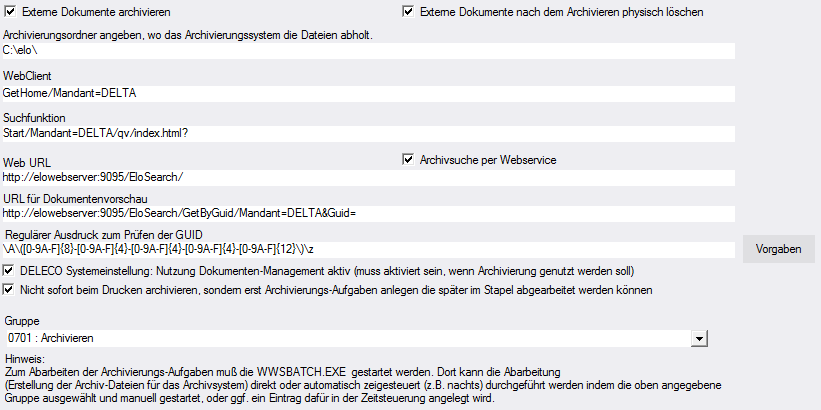
Abb.: Beispielhafte Konfiguration für ELO-Anbindung
Dokumentenarten
In diesem Dialog wird definiert, welche Dokumentarten archiviert werden. Dabei wird festgelegt, ob die Archivierung durch DELECO oder ein Fremdsystem erfolgt.
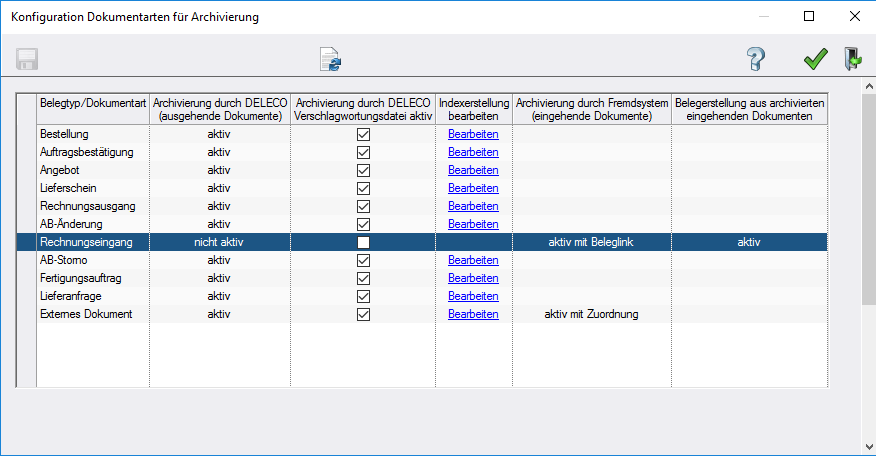
Abb.: Konfiguration für Eingangsrechnungen
Spalte
|
Beschreibung
|
Belegtyp/Dokumentart
|
Belegtyp, welcher archiviert wird (bspw. Rechnungseingang).
|
Archivierung durch DELECO (ausgehende Dokumente)
|
Die Archivierung erfolgt beim Verbuchen von Belegen.
nicht aktiv
Dokumente dieses Typs werden nicht archiviert.
aktiv
Es werden PDF-Dateien beim Archivieren erstellt.
Der Pfad für die Ablage der Dateien wird im Hauptfenster im Feld "Archivierungsordner angeben..." hinterlegt.
aktiv mit Beleglink
Beim Archivieren durch DELECO wird eine Verknüpfung zum Dokumentenmanagementsystem angelegt. Wenn der Beleglink aus dem DMS aktualisiert wird, so wird dieser beim Export an die Finanzbuchhaltungsschnittstelle DATEV mit übergeben. Informationen zur Konfiguration befinden sich im DELECO Benutzerhandbuch im Kapitel "Optionen der Schnittstelle" (Import/Export - Finanzbuchhaltung - Datenblätter Finanzbuchhaltung - Schnittstelle CSV-Export (Standard) / DATEV)
Hinweis: Diese Option steht derzeit nur für den Belegtyp "Rechnungsausgang" zur Verfügung.
|
Archivierung durch DELECO [Verschlagwortungsdatei aktiv]
|
Ist diese Option aktiv, so wird zusätzlich zur PDF-Datei des zu archivierenden Dokuments eine Indexdatei erstellt, in welcher die Verschlagwortung definiert ist.
Der Inhalt der Datei wird über die Spalte "Indexerstellung bearbeiten" gesteuert.
Ist für eine Dokumentenart diese Archivierung aktiv, so kann die "Archivierung durch Fremdsystem" nicht aktiviert werden.
|
Indexerstellung bearbeiten
|
Über den Link "Bearbeiten" wird die Konfiguration der Verschlagwortung geöffnet.
Parameter bei Archivierung übergeben
In der Formularverwaltung von DELECO können Firmen- oder Vorgangsparameter für den Belegdruck definiert werden (Modul "Systemkonfiguration" - Menü "System" - Formulare...).
Diese werden auch bei der Archivierung beachtet. Dafür müssen die Reportvariablen der gewünschten Parameter pro Dokumentenart dem Belegsatz hinzugefügt werden.
Die entsprechenden Reportvariablen finden Sie im Dialog "Parametersichtbarkeit..." - Spalte "QRP Report-Item/Variable" (Modul "Systemkonfiguration" - Menü "System").
Bei der Archivierung werden anschließend die definierten Parameter in der Indexdatei ausgegeben.
|
Archivierung durch Fremdsystem (Eingehende Dokumente)
|
Diese Option wird nur für die Dokumentenart "Rechnungseingang" unterstützt.
Ist für eine Dokumentenart diese Archivierung aktiv, so kann die "Archivierung durch DELECO" nicht aktiviert werden.
nicht aktiv
Die Archivierung erfolgt nicht durch das Fremdsystem.
aktiv mit Beleglink
Beim Archivieren durch das Fremdsystem wird eine Verknüpfung zwischen DELECO und dem Dokumentenmanagementsystem angelegt.
Wenn der Beleglink aus dem DMS aktualisiert wird, so wird dieser beim Export an die Finanzbuchhaltungsschnittstelle DATEV mit übergeben. Informationen zur Konfiguration befinden sich im DELECO Benutzerhandbuch im Kapitel "Optionen der Schnittstelle" (Import/Export - Finanzbuchhaltung - Datenblätter Finanzbuchhaltung - Schnittstelle CSV-Export (Standard) / DATEV)
Hinweis: Diese Option steht derzeit nur für den Belegtyp "Rechnungseingang" zur Verfügung.
aktiv mit Beleglink und Workflow
Hinweis: Diese Option steht für die Anbindung an das Dokumentenmanagementsystem Saperion zur Verfügung.
Diese Option verhält sich wie "aktiv mit Beleglink". Zusätzlich kann beim Bearbeiten der Eingangsrechnung eine Workflowaufgabe gewählt werden. Anhand dieser Aufgabe wird im Dokumentenmanagementsystem ein Workflow aktiviert (bspw. Sachliche Prüfung) oder der Beleg direkt freigegeben.
Je nach Workflowergebnis wird der DELECO-Beleg erneut bearbeitet oder freigegeben.
Der Workflowstatus wird beim Export an die Finanzbuchhaltungsschnittstelle DATEV beachtet. Befindet sich ein Beleg nicht im Status "Freigegeben", so wird dieser nicht exportiert.
|
Belegerstellung aus archivierten Dokumenten
|
Diese Option wird nur für die Dokumentenart "Rechnungseingang" unterstützt. Voraussetzung ist, dass die "Archivierung durch Fremdsystem" aktiviert ist.
nicht aktiv
Vorgänge werden wie gewohnt in DELECO erstellt.
aktiv
Alle Vorgänge werden auf Basis eines Dokuments aus dem Dokumentenmanagementsystems erstellt. Dazu öffnet sich beim Anlegen von Vorgängen die Suche nach Archivdokumenten.
Hinweis: Informationen zu dieser Art der Rechnungserstellung sind im Kapitel "Belegerstellung aus archivierten Belegen" im DELECO Benutzerhandbuch zu finden.
|
Sucheinstellungen
In diesem Dialog wird definiert, welche Sucheinstellungen für welche Belegart zu verwenden sind.
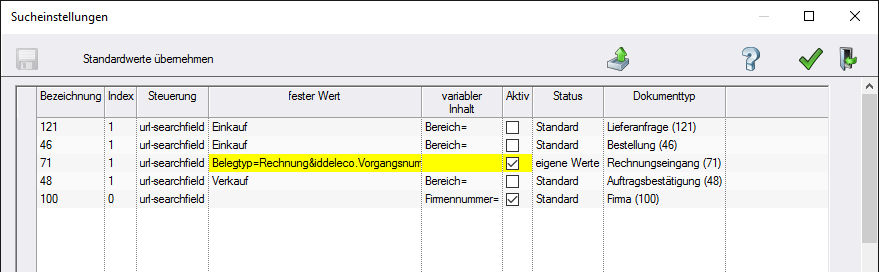
Abb.: Beispielhafte Konfiguration für die Suche von Eingangsrechnungen in ELO
Spalte
|
Beschreibung
|
Bezeichnung
|
Gibt den DELECO-internen Kenner für einen Dokumenttyp an.
|
Index
|
|
Steuerung
|
|
fester Wert
|
Für den Dokumenttyp Rechnungseingang mit der fest hinterlegten Bezeichnung 71 wird von DELECO der unter "Suchfunktion" angegebene, allgemeine Such-String um den hier gepflegten, speziell für Eingangsrechnungen gültigen Teil "Belegtyp=Rechnung&iddeleco.Vorgangsnummer=@@VORGID@@&iddeleco.Belegnummer=@@NUMMER@@" ergänzt.
|
variabler Inhalt
|
|
Aktiv
|
Gibt an, ob die Suche verwendet werden kann oder nicht.
|
Status
|
|
Dokumenttyp
|
Gibt die Bezeichnung für einen Dokumenttyp an.
|
|


