Anzeige der Ergebnisse


Anzeige der Ergebnisse |
|
|
Die Ergebnisse einer Suchanfrage werden in einer Tabelle unterhalb des Filterbereichs angezeigt. Weiterhin wird die Anzahl der gefundenen Ergebnisse angegeben. Über die Auswahlbox "Ergebnisse pro Seite" kann dabei eingestellt werden, wie viele Ergebnisse pro Seite angezeigt werden sollen. Der Wechsel zu anderen Seiten erfolgt entweder über die Auswahlbox "Seite" oder über die Schaltflächen "Nächste Seite" und "Letzte Seite" bzw. "Vorherige Seite" und "Erste Seite".
Abb.: Ergebnistabelle
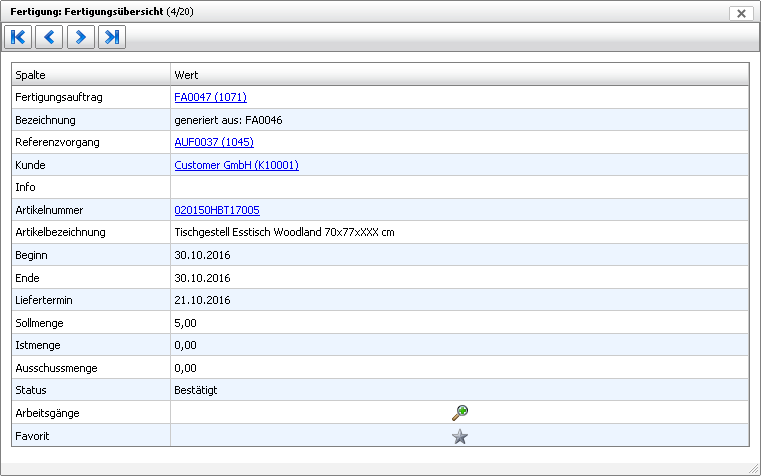
Bei Doppelklick auf die Tabelle öffnet sich zudem ein neues Fenster, in welchem die sichtbaren Tabelleneinträge einzeln dargestellt werden. Über die Schaltflächen "Nächste Zeile" und "Letzte Zeile" bzw. "Vorherige Zeile" und "Erste Zeile" sowie mittels Scrollen per Maus kann zum nächsten oder letzten bzw. vorherigen oder ersten Ergebnis gewechselt werden. Außerdem können folgende Tastenkombinationen verwendet werden:
Hinweis: Zum Scrollen muss sich der Mauszeiger neben dem Fenster befinden.
Abb.: Erweiterte Ergebnisanzeige
In einigen Portlets können die zu den Ergebnissen relevanten Vorgänge direkt über den vorhandenen Link aufgerufen werden.
TabelleneinstellungenIn der Ergebnistabelle eines Portlets ist es möglich, die angezeigten Spalten per Maus individuell anzuordnen und in ihrer Größe zu verändern. Diese Änderungen können mit den gespeicherten Suchen übernommen werden. Über den Menüpunkt "Gespeicherte Tabelleneinstellungen laden" kann die gespeicherte Anordnung jederzeit wieder aufgerufen werden. Die ursprüngliche Anordnung der Spalten kann zudem über den Menüpunkt "Tabelleneinstellungen zurücksetzen" wiederhergestellt werden. Hinweis: Die Funktionen stehen in einigen Portlets nicht zur Verfügung (Vgl. Portletübersicht).
Weiterhin besteht die Möglichkeit, nicht benötigte Spalten auszublenden sowie Spalten zu fixieren. Dies erfolgt durch Betätigen der rechten Maustaste über dem Tabellenkopf. Über den Menüpunkt "Spalte ein-/ausblenden" des sich öffnenden Kontextmenüs können die Spalten, welche in der Tabelle nicht angezeigt werden sollen, abgewählt werden. Über den Menüpunkt "Spalte fixieren" kann ausgewählt werden, bis zu welcher Spalte die Tabelle beim Verschieben der Ansicht nach rechts sichtbar bleibt. Diese Einstellungen können ebenfalls mit den gespeicherten Suchen übernommen werden. Hinweis: Diese Funktionen lassen sich erst nach einer durchgeführten Suchanfrage verwenden und stehen in einigen Portlets nicht zur Verfügung.
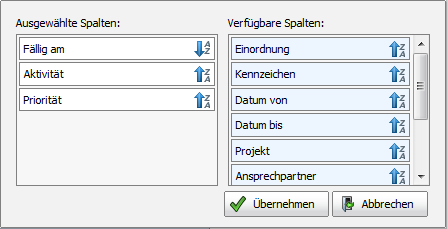
SortierungDie Sortierung der Tabellenspalten kann über den Menüpunkt "Sortierung ändern" angepasst und ebenfalls in die gespeicherten Suchen übernommen werden. Im entsprechenden Dialog können per "Drag & Drop" ausgewählte Spalten entfernt bzw. verfügbare Spalten hinzugefügt werden.
Abb.: Dialog "Sortierung"
Die Reihenfolge, in welcher die ausgewählten Spalten sortiert werden, ist dabei abhängig von deren Position in der Spalte "Ausgewählte Spalten". Der Pfeil gibt zudem an, ob die ausgewählte Spalte aufsteigend oder absteigend sortiert wird. Die Richtung kann per Klick auf den Pfeil geändert werden. Hinweis: Die Funktion steht in einigen Portlets nicht zur Verfügung (Vgl.Portletübersicht).
Beispiel: Im oben gezeigten Portlet wurden für die Sortierung die Spalten "Fällig am", "Aktivität" und "Priorität" in genannter Reihenfolge ausgewählt (vgl. Abbildung). Die Sortierung der Daten erfolgt somit zunächst absteigend nach der Spalte "Fällig am", anschließend aufsteigend nach der Spalte "Aktivität" und zuletzt aufsteigend nach der Spalte "Priorität".
Weiterhin besteht die Möglichkeit, Spalten direkt über die Ergebnistabelle zu sortieren. Dazu wird die Spaltenbezeichnung der zu sortierenden Spalte im Tabellenkopf mit der linken Maustaste betätigt. Welche Spalten der Ergebnistabelle eines bestimmten Portlets sortierbar sind, ist einerseits unter dem Menüpunkt "Portlet-Code" und andererseits in der Beschreibung der einzelnen Portlets des Handbuchs aufgeführt. Der "Portlet-Code" gibt zudem Auskunft über die interne Datenermittlung des jeweiligen Portlets.
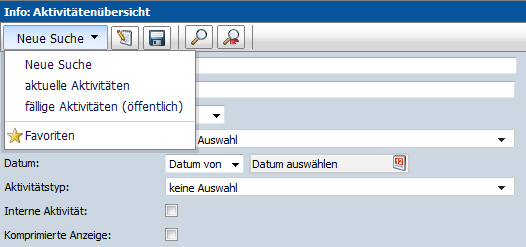
Favoriten, Details und LinksIn einigen Portlets stehen innerhalb der Ergebnistabelle die Spalten "Details" (Lupe oder Pfeil) und "Favorit" zur Verfügung. Über das Steuerelement "Details" können zu den einzelnen Ergebnissen weitere Informationen aufgerufen werden. Über die Spalte "Favorit" können einzelne Ergebnisse als Favorit markiert werden. Die Anzeige der Favoriten erfolgt über die Auswahlbox für gespeicherte Suchen. Sind keine Ergebnisse als Favorit markiert oder wird der letzte Eintrag in der Anzeige der Favoriten entfernt, ist der Eintrag "Favoriten" in der Auswahlbox für gespeicherte Suchen nicht mehr sichtbar. Weiterhin kann über die vorhandenen Links aus der Ergebnistabelle heraus direkt in die entsprechenden DELECO Module gewechselt werden. Diese Links stehen dabei nur zur Verfügung, wenn der angemeldete Nutzer das jeweilige Nutzerrecht für das entsprechende DELECO Modul besitzt.
Abb.: gespeicherte Suchen
|