|
Modulnavigation: Bereich Einstellungen - Modulgruppe System - Eintrag Anzeigekonfiguration
Hinweis: Wenden Sie sich bitte an den DELECO Support, wenn Sie die Anzeigekonfiguration nutzen möchten.
Allgemeines
Im Dialog "Anzeigekonfiguration" können Sie die auf der Oberfläche angezeigten Texte von Datenfeldern individuell anpassen. Dazu stehen pro Anzeige- und Datenbereich verschiedene Platzhalter zur Verfügung, mit denen Sie die Anzeige flexibel konfigurieren können.
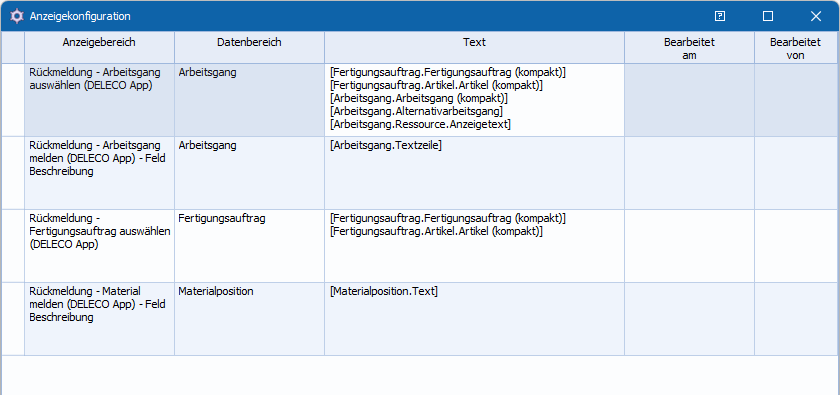
Abb.: Dialog "Anzeigekonfiguration"
Im Dialog "Anzeigekonfiguration" werden standardmäßig folgende Spalten angezeigt:
Spalte
|
Beschreibung
|
Anzeigebereich
|
Modul und Bereich, in dem die konfigurierte Anzeige verwendet wird.
|
Datenbereich
|
Datenbereich, für den die Anzeige konfiguriert wird.
|
Text
|
Eingabe der gewünschten Anzeigekonfiguration in Form von Platzhaltern
|
Bearbeitet am
|
Datum der letzten Änderung
|
Bearbeitet von
|
Letzter Bearbeiter
|
Angelegt am
|
Erstellungsdatum der Konfiguration
|
Angelegt von
|
Bearbeiter, der die Konfiguration angelegt hat
|
Über den Dialog "Spaltenauswahl" können Sie folgende weitere Spalten hinzufügen:
Spalte
|
Beschreibung
|
Angelegt am
|
Erstellungsdatum der Konfiguration
|
Angelegt von
|
Datenbereich, für den die Anzeige konfiguriert wird.
|
Anzeige konfigurieren
Die Anzeige für die Daten eines Anzeigebereichs enthält eine vorgegebene Standardkonfiguration, welche Sie anhand von fest vorgegebenen Platzhaltern individuell anpassen können.
Zum Ändern der Anzeige geben Sie die gewünschten Platzhalter in die Spalte "Text" ein. Diese können beliebig angeordnet werden, müssen aber immer in eckigen Klammern stehen. Zusätzlich zu den Platzhaltern können Sie einen beliebigen Text eingeben, der ebenfalls angezeigt wird. Übernehmen Sie anschließend Ihre Änderungen über die Schaltfläche "Speichern".
Hinweis: Sie könne die Standardkonfiguration wiederherstellen, indem Sie den Inhalt der Spalte "Text" komplett entfernen und anschließend Speichern.
Verfügbare Anzeige- und Datenbereiche
Für die jeweiligen Anzeigebereiche können alle Platzhalter aus den ihnen zugeordneten Datenbereichen verwendet werden.
Anzeigebereich
|
Zugeordneter Datenbereich
|
Rückmeldung - Arbeitsgang auswählen (DELECO App)
|
•Arbeitsgang
•Fertigungsauftrag
|
Rückmeldung - Arbeitsgang melden (DELECO App) -
Feld Beschreibung
|
•Arbeitsgang
•Fertigungsauftrag
|
Rückmeldung - Fertigungsauftrag auswählen (DELECO App)
|
•Fertigungsauftrag
|
Rückmeldung - Material melden (DELECO App) -
Feld Beschreibung
|
•Materialposition
•Fertigungsauftrag
|
Verfügbare Platzhalter
Folgende Platzhalter stehen für den jeweiligen Datenbereich zur Verfügung.
Datenbereich
|
Platzhalter
|
Anzeige und Bedeutung
|
Arbeitsgang
|
[Arbeitsgang.Arbeitsgang (kompakt)]
|
Pos. Gliederung: Kurzbezeichnung: Bezeichnung
Der Platzhalter "[Arbeitsgang.Arbeitsgang (kompakt)]" beinhaltet die Gliederung, die Kurzbezeichnung und die Bezeichnung des Arbeitsgangs.
|
[Arbeitsgang.Gliederung]
|
Gliederung des Arbeitsgangs (Spalte "Pos./Zeile")
|
[Arbeitsgang.Kurzbezeichnung]
|
Kurzbezeichnung des Arbeitsgangs (Spalte "Arbeitsgang")
|
[Arbeitsgang.Bezeichnung]
|
Bezeichnung des Arbeitsgangs (Spalte "Arbeitsgangtext")
|
[Arbeitsgang.Alternativarbeitsgang]
|
Kennzeichen, ob der Arbeitsgang ein Alternativarbeitsgang ist.
|
[Arbeitsgang.Vorgegebener Beginn]
|
Vorgegebener Beginntermin des Arbeitsgangs (Spalte "Beginndatum (Vorgabe)")
|
[Arbeitsgang.Vorgegebenes Ende]
|
Vorgegebener Endtermin des Arbeitsgangs (Spalte "Endedatum (Vorgabe)")
|
[Arbeitsgang.Meilenstein]
|
Kennzeichen, ob der Arbeitsgang ein Meilensteinarbeitsgang ist.
|
[Arbeitsgang.Textzeile]
|
Textzeile des Arbeitsgangs
|
[Arbeitsgang.Text 2]
|
Text 2 des Arbeitsgangs
|
[Arbeitsgang.Text 3]
|
Text 3 des Arbeitsgangs
|
[Arbeitsgang.Text 4]
|
Text 4 des Arbeitsgangs
|
[Arbeitsgang.Ressource.Anzeigetext]
|
Ressourcenkurzbezeichnung: Ressourcenbezeichnung
Der Platzhalter "[Arbeitsgang.Ressource.Anzeigetext]" beinhaltet die Kurzbezeichnung und die Bezeichnung der Ressource des Arbeitsgangs.
|
[Arbeitsgang.Ressource.Kurzbezeichnung]
|
Kurzbezeichnung der Ressource des Arbeitsgangs
|
[Arbeitsgang.Ressource.Bezeichnung]
|
Bezeichnung der Ressource des Arbeitsgangs
|
Fertigungsauftrag
|
[Fertigungsauftrag.Fertigungsauftrag (kompakt)]
|
ID des Fertigungsauftrags
|
[Fertigungsauftrag.ID]
|
ID des Fertigungsauftrags
|
[Fertigungsauftrag.Nummer]
|
Nummer des Fertigungsauftrags
|
[Fertigungsauftrag.Bezeichnung]
|
Bezeichnung des Fertigungsauftrags
|
[Fertigungsauftrag.Info]
|
Info des Fertigungsauftrags
|
[Fertigungsauftrag.Artikel.Artikel (kompakt)]
|
Bezeichnung 1 Bezeichnung 2 (Artikelnummer)
Der Platzhalter "[Fertigungsauftrag.Artikel.Artikel (kompakt)]" beinhaltet die Bezeichnung 1, die Bezeichnung 2 und die Artikelnummer des Fertigungsartikels.
|
[Fertigungsauftrag.Artikel.Artikelnummer]
|
Artikelnummer des Fertigungsartikels
|
[Fertigungsauftrag.Artikel.Bezeichnung 1]
|
Bezeichnung 1 des Fertigungsartikels
|
[Fertigungsauftrag.Artikel.Bezeichnung 2]
|
Bezeichnung 2 des Fertigungsartikels
|
[Fertigungsauftrag.Projekt.Projekt (kompakt)]
|
Projektbezeichnung (Projektnummer)
Der Platzhalter "[Fertigungsauftrag.Projekt.Projekt (kompakt)]" beinhaltet die Projektbezeichnung und die Projektnummer des dem Fertigungsauftrag zugeordneten Projekts.
|
[Fertigungsauftrag.Projekt.Projektnummer]
|
Projektnummer des dem Fertigungsauftrag zugeordneten Projekts
|
[Fertigungsauftrag.Projekt.Projektbezeichnung]
|
Projektbezeichnung des dem Fertigungsauftrag zugeordneten Projekts
|
Materialposition
|
[Materialposition.Text]
|
Text der Materialposition
|
[Materialposition.Text 2]
|
Text 2 der Materialposition
|
[Materialposition.Text 3]
|
Text 3 der Materialposition
|
[Materialposition.Text 4]
|
Text 4 der Materialposition
|
Beispiele
Neben der ID des Fertigungsauftrags soll auch dessen Bezeichnung angezeigt werden:
1.Ersetzen Sie den Platzhalter "[Fertigungsauftrag.Fertigungsauftrag (kompakt)]" durch die Platzhalter "[Fertigungsauftrag.ID] [Fertigungsauftrag.Bezeichnung]".
2.Optional können Sie nach "[Fertigungsauftrag.ID]" einen Doppelpunkt, einen Bindestrich oder ein beliebiges Trennzeichen einfügen:
a."[Fertigungsauftrag.ID]: [Fertigungsauftrag.Bezeichnung]" oder
b."[Fertigungsauftrag.ID] - [Fertigungsauftrag.Bezeichnung]" oder
c."[Fertigungsauftrag.ID] ([Fertigungsauftrag.Bezeichnung])".
Die Artikelnummer des Fertigungsartikels soll an erster Stelle angezeigt werden:
1.Ersetzen Sie den Platzhalter "[Fertigungsauftrag.Fertigungsauftrag (kompakt)]" durch die Platzhalter"[Fertigungsauftrag.Artikel.Artikelnummer] [Fertigungsauftrag.Artikel.Bezeichnung 1] [Fertigungsauftrag.Artikel.Bezeichnung 2]".
2.Optional können Sie nach jedem Platzhalter Trennzeichen einfügen oder auch nur die Artikelbezeichnung 1 nach der Artikelnummer anzeigen:
a."[Fertigungsauftrag.Artikel.Artikelnummer]: [Fertigungsauftrag.Artikel.Bezeichnung 1] [Fertigungsauftrag.Artikel.Bezeichnung 2]" oder
b."[Fertigungsauftrag.Artikel.Artikelnummer] - [Fertigungsauftrag.Artikel.Bezeichnung 2]" oder
c."[Fertigungsauftrag.Artikel.Artikelnummer]/[Fertigungsauftrag.Artikel.Bezeichnung 1]".
| 

