DELECO App: Anwesenheit melden


DELECO App: Anwesenheit melden |
|
|
DELECO App: Bereich Rückmeldung - Seite Anwesenheit melden
Benötigte Lizenz: Modul "20: Zeiterfassung"
Auf der Seite "Anwesenheit melden" melden Sie ihre Anwesenheitszeiten über die jeweiligen Schaltflächen.
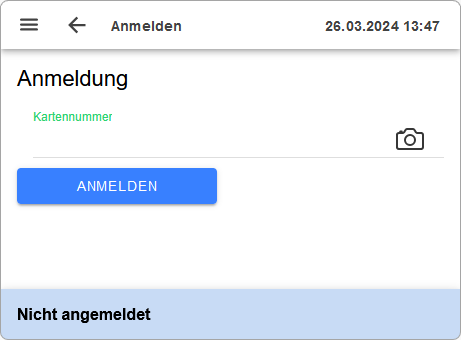
Sind Sie direkt als Nutzer in der App angemeldet, kann dies ohne vorherige Eingabe Ihrer Kartennummer erfolgen. Werden die Anwesenheitszeiten über ein zentrales Terminal erfasst, müssen Sie sich zunächst durch Eingabe Ihrer Kartennummer in der Rückmeldung identifizieren. Sie können die Kartennummer dabei auch durch Scannen eines Barcodes erfassen.
Abb.: Eingabe der Kartennummer
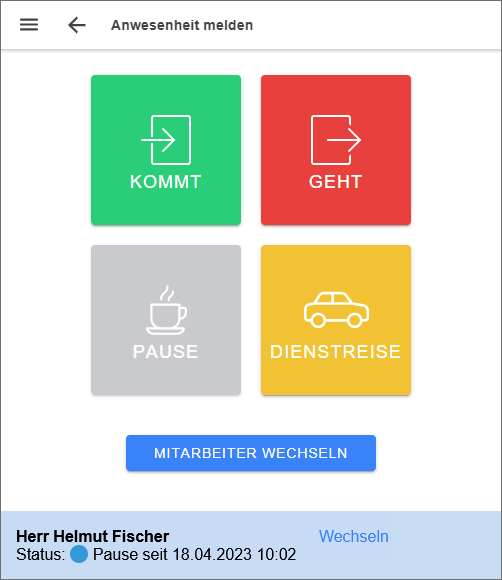
Anwesenheitszeiten meldenSind Sie noch nicht anwesend, können Sie lediglich über die Schaltfläche "Kommt" den Beginn Ihrer Arbeitszeit melden. Sobald Sie anwesend sind, können Pause, Unterbrechungen und das Ende der Arbeitszeit gemeldet werden.
Folgende Schaltflächen können abhängig vom jeweiligen Anwesenheitsstatus für das Melden von Anwesenheitszeiten verwendet werden:
Abb.: Melden von Anwesenheitszeiten
Ihr Anwesenheitsstatus wird zudem am unteren Bildschirmrand dargestellt:
Pause meldenDen Begin einer Pause melden Sie über die Schaltfläche "Pause". Um die Pause zu beenden, wählen Sie die Schaltfläche "Kommt".
Unterbrechung meldenDen Beginn einer Unterbrechung melden Sie über die jeweilige Schaltfläche. Um eine Unterbrechung zu beenden, können Sie sich entweder über "Kommt" wieder anwesend melden oder über "Geht" Ihre Arbeitszeit beenden.
Hinweis: Die verfügbaren Pausen und Unterbrechungen werden als Zeitarten in der Systemvorgabe "Zeit- und Pausenarten" konfiguriert. Die angezeigten Bezeichnungen entsprechen den in den jeweiligen Zeitarten hinterlegten Bezeichnungen.
Verwandte ThemenSystemvorgaben - Zeit- und Pausenarten
|