DELECO App: Ungeplanten Arbeitsgang melden


DELECO App: Ungeplanten Arbeitsgang melden |
|
|
DELECO App: Bereich Rückmeldung - Menüpunkt Arbeitsgang - Aktion Ungeplanten Arbeitsgang melden
Neben den Arbeitsgängen aus dem Arbeitsplan eines Fertigungsauftrags können Sie zusätzlich ungeplante Arbeitsgänge aus Arbeitsgangschablonen melden. Dieser ungeplante Arbeitsgang wird mit dem Speichern dem Arbeitsplan des ausgewählten Fertigungsauftrags hinzugefügt.
Gehen Sie wie folgt vor, wenn Sie einen ungeplanten Arbeitsgang über die DELECO App erfassen möchten:
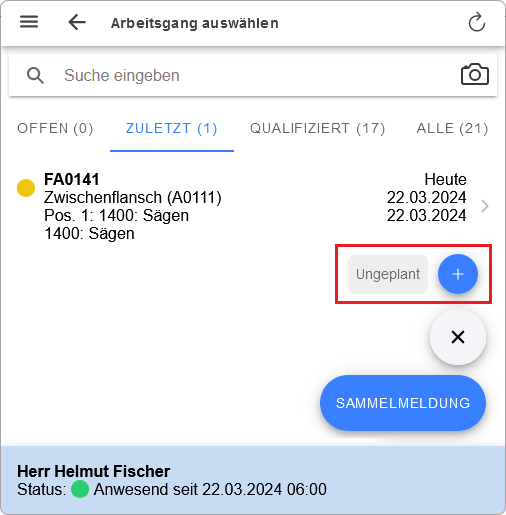
1. Aktion zum Erfassen eines ungeplanten Arbeitsgangs auswählenVerwenden Sie die Schaltfläche "Ungeplant" auf der Seite "Arbeitsgang auswählen", um einen ungeplanten Arbeitsgang zu melden.
Hinweis: Die Schaltfläche "Ungeplant" ist nur sichtbar, wenn für die Systemeinstellung "Rückmeldung" die Auswahl "zusätzlich ungeplante Arbeitsgänge aus Schablone" aktiviert ist. Wenn auch Sammelmeldungen möglich sind, verwenden Sie zuerst die Schaltfläche "Aktionen einblenden", um den Eintrag "Ungeplant" anzuzeigen.
Abb.: Aktion zum Melden eines ungeplanten Arbeitsgangs auswählen
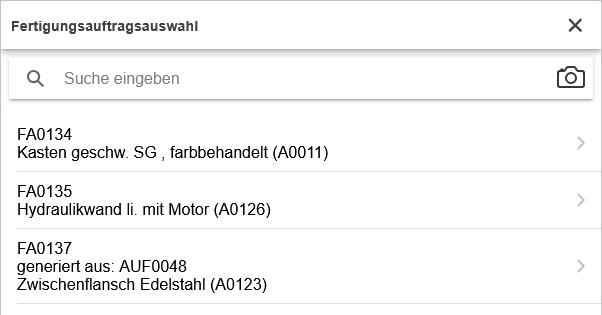
2. Fertigungsauftrag auswählenWählen Sie den Fertigungsauftrag aus, zu dem ein ungeplanter Arbeitsgang gemeldet werden soll. Der Dialog "Fertigungsauftragsauswahl" öffnet sich automatisch, sobald Sie die Schaltfläche "Ungeplant" auf der Seite "Arbeitsgang auswählen" gewählt haben. Über das Suchfeld können Sie entweder den Barcode eines Fertigungsauftrags scannen oder die in der Liste angezeigten Fertigungsaufträge durch Eingabe eines Suchbegriffes weiter einschränken. Ist das Suchergebnis eindeutig oder wurde ein Fertigungsauftrag gescannt, wird dieser automatisch in das Feld "Auftrag" übernommen.
Abb.: Fertigungsauftrag für einen ungeplanten Arbeitsgang auswählen
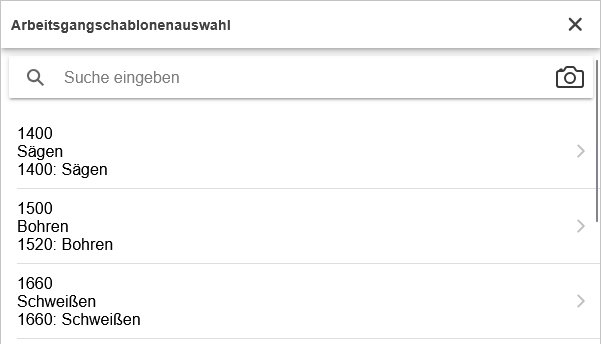
3. Arbeitsgangschablone auswählenWählen Sie eine Arbeitsgangschablone für den ungeplanten Arbeitsgang aus. Der Dialog "Arbeitsgangschablonenauswahl" öffnet sich automatisch nachdem Sie einen Fertigungsauftrag ausgewählt haben. Über das Suchfeld können Sie ebenfalls entweder den Barcode einer Arbeitsgangschablone scannen oder die in der Liste angezeigten Arbeitsgangschablonen durch Eingabe eines Suchbegriffes weiter einschränken. Der ungeplante Arbeitsgang wird anschließend aus den Vorgaben der Arbeitsgangschablone erstellt.
Abb.: Arbeitsgangschablone für einen ungeplanten Arbeitsgang auswählen
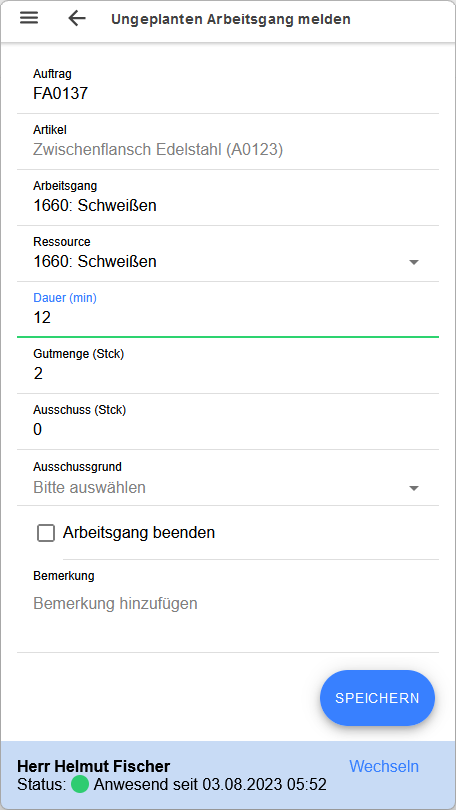
4. Zeit und Mengen eingebenNach Auswahl der Arbeitsgangschablone erfassen Sie auf der Seite "Ungeplanten Arbeitsgang melden" für den Arbeitsgang entweder eine Dauermeldung oder eine Beginn-Meldung. Dies ist abhängig davon, welche Meldungsart an der Ressource festgelegt wurde, die in der vorher ausgewählten Arbeitsgangschablone dem Arbeitsgang zugeordnet ist.
5. Eingaben SpeichernWählen Sie "Speichern", um den ungeplanten Arbeitsgang mit den eingegebenen Daten zu speichern. Der Arbeitsgang wird anschließend am Ende des Arbeitsplans des ausgewählten Fertigungsauftrags hinzugefügt.
Abb.: Dauermeldung für einen ungeplanten Arbeitsgang erfassen
Hinweise: •Die angezeigten Felder sind abhängig davon, ob für den Arbeitsgang eine Dauer- oder eine Beginn-Ende-Meldung erfasst werden muss. •Für ungeplante Arbeitsgänge werden keine Vorgänger und Nachfolger angezeigt. •Es können keine Meilensteinarbeitsgänge als ungeplanter Arbeitsgang gemeldet werden. •Die gemeldeten Gut- und Ausschussmengen für ungeplante Arbeitsgänge werden nicht direkt in den zugehörigen Fertigungsauftrag übernommen. Gleiches gilt für das Beenden dieser Arbeitsgänge. Es wird ein Buchungssatz angelegt, der über die BDE-Übernahme übernommen werden muss. Die Übernahme kann manuell oder zeitgesteuert erfolgen. Wie die BDE-Übernahme manuell und zeitgesteuert ausgeführt werden kann, erfahren Sie im Kapitel "BDE-Übernahme für Arbeitsgangmeldungen".
Verwandte ThemenFertigungsauftrag - Arbeitsplan DELECO App - Arbeitsgang melden Letzte Meldungen - Arbeitsgang Systemeinstellungen zur Rückmeldung von Arbeitsgängen
|