|
DELECO App: Bereich Rückmeldung - Seite Arbeitsgang melden
Bei Beginn-Ende-Meldungen zu einem Arbeitsgang wird zunächst mit der Beginn-Meldung der Zeitpunkt gemeldet, zu dem die Ausführung des Arbeitsgangs begonnen wird. Anschließend wird mit der Ende-Meldung das Ende der Ausführung des Arbeitsgangs gemeldet.
Ausführung eines Arbeitsgangs beginnen
Wählen Sie nach Auswahl eines Arbeitsgangs "Starten", um die Ausführung des Arbeitsgangs und somit eine Meldung zu beginnen. Als Beginn wird die aktuelle Zeit automatisch eingetragen.
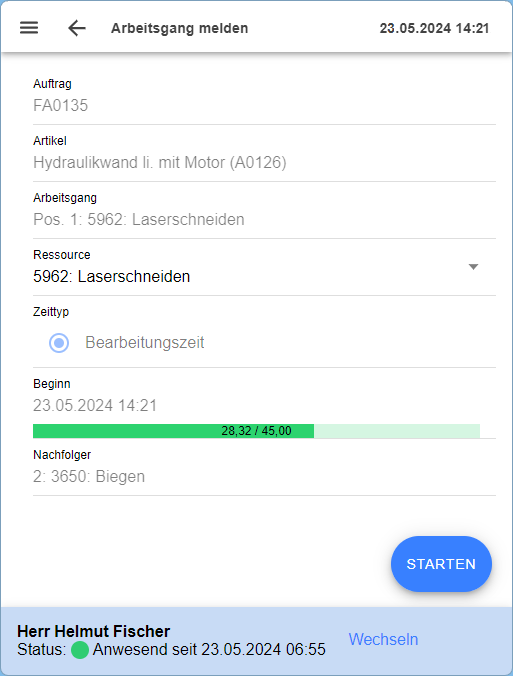
Abb.: Beginn-Meldung für einen Arbeitsgang erfassen
Feld
|
Beschreibung
|
Auftrag
|
ID des Fertigungsauftrags
|
Artikel
|
Zu fertigender Artikel
|
Dimension
|
Dimension des zu fertigenden Artikels
Es wird die im Fertigungsauftrag hinterlegte Länge bzw. Länge und Breite des Fertigungsartikels angezeigt.
Hinweis: Dieses Feld ist nur bei Dimensionsartikeln sichtbar.
|
Arbeitsgang
|
Position, Kurzbezeichnung und Bezeichnung des ausgewählten Arbeitsgangs
|
Beschreibung
|
Beschreibung des ausgewählten Arbeitsgangs
Hinweise:
•In diesem Feld wird standardmäßig die Spalte "Textzeile" des Arbeitsgangs angezeigt. Über die Anzeigekonfiguration kann die angezeigte Information bei Bedarf geändert werden.
•Das Feld ist nur sichtbar, wenn eine Beschreibung zum Arbeitsgang bzw. die für das Feld konfigurierte Information existiert.
|
Ressource
|
Kurzbezeichnung und Bezeichnung der Ressource des Arbeitsgangs
Ressource ändern
Die Ressource kann geändert werden, wenn für den Mitarbeiter die Einstellung "Ressourcenänderung in der Rückmeldung erlauben" im Modul "Personal" aktiviert ist.
Wählen Sie zum Ändern der Ressource eine andere Ressource über die Auswahlliste aus.
Hinweis: Es stehen nur Ressourcen zur Auswahl, für die ebenfalls Beginn-Ende-Meldungen erfasst werden und bei denen der Typ der gemeldeten Zeit mit der bisherigen Ressource übereinstimmt (Rüst-/Stückzeiten oder Gesamtzeiten).
Ressource auswählen bei Verwendung von Ressourcengruppen
Wurde dem Arbeitsgang eine Ressourcengruppe zugeordnet, muss zunächst eine konkrete Ressource ausgewählt werden. Andernfalls kann die Meldung nicht gespeichert werden. Der Dialog "Ressource" öffnet sich automatisch, sobald Sie einen Arbeitsgang ausgewählt haben, dem eine Ressourcengruppe zugeordnet ist. Wählen Sie im Dialog eine Ressource aus der Auswahlliste aus.
Hinweise:
•Es stehen nur Ressourcen zur Auswahl, für die ebenfalls Beginn-Ende-Meldungen erfasst werden und bei denen der Typ der gemeldeten Zeit mit der bisherigen Ressource übereinstimmt (Rüst-/Stückzeiten oder Gesamtzeiten).
•Für Mitarbeiter, bei denen die Einstellung "Ressourcenänderung in der Rückmeldung erlauben" nicht aktiviert ist, ist die Ressourcenauswahl zusätzlich auf Ressourcen beschränkt, die der am Arbeitsgang zugeordneten Ressourcengruppe angehören.
Systemeinstellungen
Ist die Systemeinstellung "Ressourcenwechsel ausschließlich innerhalb einer Ressourcengruppe erlauben" aktiviert, ist die Ressourcenauswahl zusätzlich auf Ressourcen beschränkt, die der gleichen Ressourcengruppe angehören, wie die am Arbeitsgang zugeordnete Ressource.
|
Zeittyp
|
Auswahl, ob eine Rüst- oder Stückzeit für den Arbeitsgang gemeldet wird.
Hinweis: Das Feld ist nur sichtbar, wenn diese Zeiten getrennt gemeldet werden.
|
Beginn
|
Anfangszeitpunkt der Meldung
Hinweis: Das Feld ist nicht sichtbar, wenn für den Arbeitsgang das Erfassen von Zeitmeldungen nicht erlaubt ist.
|
Dokumente
|
Bilder und Dateien, die dem Arbeitsgang zugeordnet sind.
Hinweis: Dieses Feld ist nur sichtbar, wenn die Systemeinstellung "Anzeige zugeordneter Dokumente möglich" aktiviert ist.
|
Vorgänger
|
Vorgängerposition des Arbeitsgangs
Hinweis: Dieses Feld ist nur sichtbar, wenn eine Vorgängerposition zum ausgewählten Arbeitsgang existiert.
|
Nachfolger
|
Nachfolgerposition des Arbeitsgangs
Hinweis: Dieses Feld ist nur sichtbar, wenn eine Nachfolgerposition zum ausgewählten Arbeitsgang existiert.
|
Der Arbeitsgang wird anschließend in der Liste "Offen" auf der Seite "Arbeitsgang auswählen" angezeigt.
Ausführung eines Arbeitsgangs beenden
Zum Beenden einer offenen Arbeitsgangmeldung scannen Sie den Arbeitsgang entweder erneut oder wählen Sie den Arbeitsgang erneut auf der Seite "Arbeitsgang auswählen" aus. Als Ende wird automatisch die aktuelle Zeit eingetragen. Über die Differenz zwischen Ende und Beginn wird die für den Arbeitsgang gemeldete Dauer ermittelt.
Zusätzlich können Sie eine Gutmenge und eine Ausschussmenge sowie einen Ausschussgrund angeben, den Arbeitsgang über das gleichnamige Auswahlfeld beenden und eine Bemerkung zur Meldung eingeben. Bereits gemeldete Zeiten und Mengen sowie die Sollzeit und -menge des Arbeitsgangs können Sie anhand der Fortschrittsanzeigen an den jeweiligen Feldern erkennen.
Wählen Sie "Speichern", um die Meldung mit den eingegebenen Daten zu speichern.
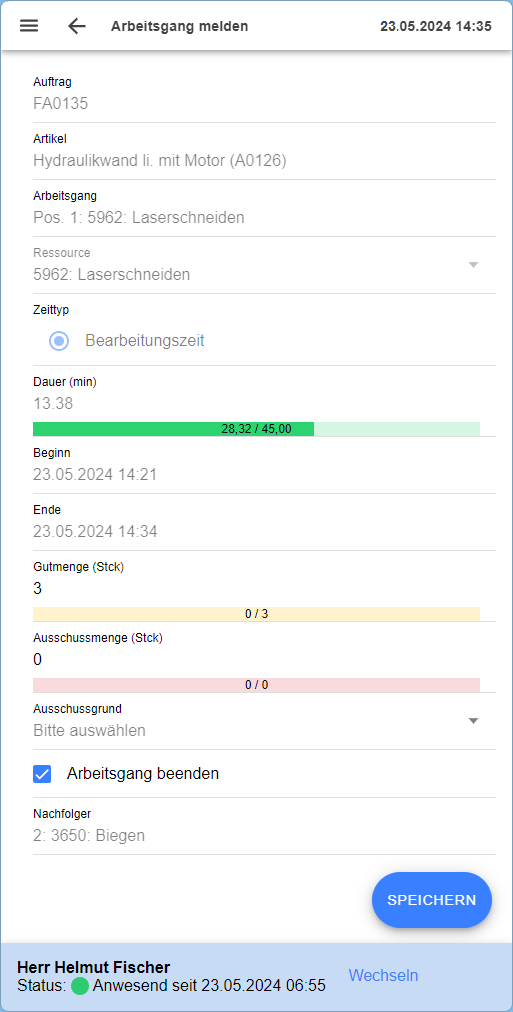
Abb.: Ende-Meldung für einen Arbeitsgang erfassen
Feld
|
Beschreibung
|
Auftrag
|
ID des Fertigungsauftrags
|
Artikel
|
Zu fertigender Artikel
|
Dimension
|
Dimension des zu fertigenden Artikels
Es wird die im Fertigungsauftrag hinterlegte Länge bzw. Länge und Breite des Fertigungsartikels angezeigt.
Hinweis: Dieses Feld ist nur bei Dimensionsartikeln sichtbar.
|
Arbeitsgang
|
Position, Kurzbezeichnung und Bezeichnung des ausgewählten Arbeitsgangs
|
Beschreibung
|
Beschreibung des ausgewählten Arbeitsgangs
Hinweise:
•In diesem Feld wird standardmäßig die Spalte "Textzeile" des Arbeitsgangs angezeigt. Über die Anzeigekonfiguration kann die angezeigte Information bei Bedarf geändert werden.
•Das Feld ist nur sichtbar, wenn eine Beschreibung zum Arbeitsgang bzw. die für das Feld konfigurierte Information existiert.
|
Ressource
|
Kurzbezeichnung und Bezeichnung der Ressource des Arbeitsgangs
Ressource ändern
Hinweis: Die Ressource kann bei Beginn-Ende-Meldungen nur bei der Beginn-Meldung geändert werden.
|
Zeittyp
|
Anzeige, ob eine Rüst- oder Stückzeit für den Arbeitsgang gemeldet wird.
Hinweis: Das Feld ist nur sichtbar, wenn diese Zeiten getrennt gemeldet werden.
|
Dauer
|
Dauer der Meldung
Hinweise:
•Es wird die am Fertigungsauftrag eingestellte Zeiteinheit angezeigt.
•Das Feld ist nicht sichtbar, wenn für den Arbeitsgang das Erfassen von Zeitmeldungen nicht erlaubt ist.
|
Beginn
|
Anfangszeitpunkt der Meldung
Hinweis: Das Feld ist nicht sichtbar, wenn für den Arbeitsgang das Erfassen von Zeitmeldungen nicht erlaubt ist.
|
Ende
|
Endzeitpunkt der Meldung
Hinweis: Das Feld ist nicht sichtbar, wenn für den Arbeitsgang das Erfassen von Zeitmeldungen nicht erlaubt ist.
|
Gutmenge
|
Gutmenge, die für den Arbeitsgang gemeldet wird.
Hinweis: Das Feld ist nicht sichtbar, wenn für den Arbeitsgang das Erfassen von Mengenmeldungen nicht erlaubt ist.
|
Ausschuss
|
Ausschussmenge, die für den Arbeitsgang gemeldet wird.
Hinweis: Das Feld ist nicht sichtbar, wenn für den Arbeitsgang des Erfassen von Mengenmeldungen nicht erlaubt ist.
|
Ausschussgrund
|
Auswahl eines Ausschussgrundes, wenn eine Ausschussmenge gemeldet wird.
Hinweise:
•Dieses Feld ist nur sichtbar, wenn die Systemeinstellung "Ausschussgründe verwenden" aktiviert ist.
•Das Feld ist zudem nicht sichtbar, wenn für den Arbeitsgang das Erfassen von Mengenmeldungen nicht erlaubt ist.
|
Arbeitsgang beenden
|
Kennzeichen, ob der ausgewählte Arbeitsgang mit dieser Meldung in den Status "Fertig" gesetzt werden soll.
Hinweis: Dieses Feld ist nur sichtbar, wenn die Systemeinstellung "Manuelles "Fertig"-melden eines Arbeitsgangs möglich" aktiviert ist.
|
Bemerkung
|
Zusätzliche Informationen zur Meldung
Hinweis: Dieses Feld ist nur sichtbar, wenn die Systemeinstellung "Eingabe eines Textes zur Meldung möglich" aktiviert ist.
|
Dokumente
|
Bilder und Dateien, die dem Arbeitsgang zugeordnet sind.
Hinweis: Dieses Feld ist nur sichtbar, wenn die Systemeinstellung "Anzeige zugeordneter Dokumente möglich" aktiviert ist.
|
Vorgänger
|
Vorgängerposition des Arbeitsgangs
Hinweis: Dieses Feld ist nur sichtbar, wenn eine Vorgängerposition zum ausgewählten Arbeitsgang existiert.
|
Nachfolger
|
Nachfolgerposition des Arbeitsgangs
Hinweis: Dieses Feld ist nur sichtbar, wenn eine Nachfolgerposition zum ausgewählten Arbeitsgang existiert.
|
Verwandte Themen
Fertigungsauftrag - Arbeitsplan
Ressource - Rückmeldung
Personal - Zeiterfassung
Letzte Meldungen - Arbeitsgang
Systemeinstellungen zur Rückmeldung von Arbeitsgängen
|


