|
Im Fenster "Diagramm" werden die Daten der Auswertung als Diagramm graphisch veranschaulicht. Dazu stehen Ihnen verschiedene Diagrammtypen zur Verfügung.
Hinweis: Das Fenster "Diagramm" steht nur für das Ausgabeformat "Pivottabelle" zur Verfügung.
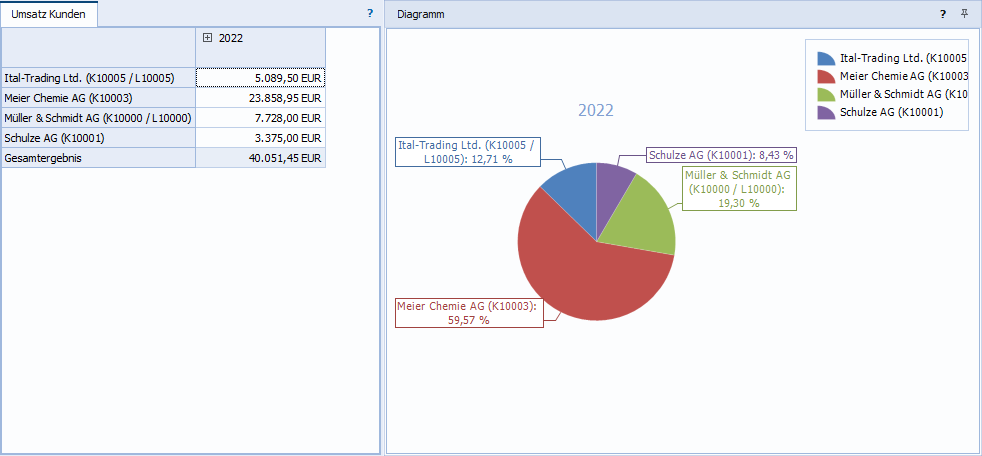
Abb.: Auswertung "Umsatz Artikel" im Verkauf
Darstellung
Im Fenster "Auswertungseinstellungen" stehen im Bereich "Anzeige" folgende Einstellungen für die Darstellung des Diagramms zur Verfügung:
Einstellung
|
Beschreibung
|
Nur Auswahl anzeigen
|
Ist diese Einstellung aktiviert, wird das Diagramm nur für den markierten Bereich der Registerkarte "Auswertung" angezeigt.
|
Typ
|
Auswahl des Diagrammtyps
Es stehen Diagramme aus folgenden Kategorien zur Verfügung:
•Balkendiagramme
•Säulendiagramme
•Liniendiagramme
•Kreisdiagramme
•Flächendiagramme
•Punktdiagramme
•Trichterdiagramme
•Netzdiagramme
•Kastendiagramme
•Wasserfalldiagramme
|
Serie erstellen aus
|
Auswahl, ob das Diagramm aus den Datenfeldern der Spalten oder der Zeilen erstellt werden soll.
Hinweis: Das Diagramm wird standardmäßig aus den Datenfeldern der Spalten erstellt, wenn keine Auswahl getroffen wurde.
|
Tooltip
Über den Tooltip zum Diagramm können Sie weitere Details zu den angezeigten Daten einsehen.
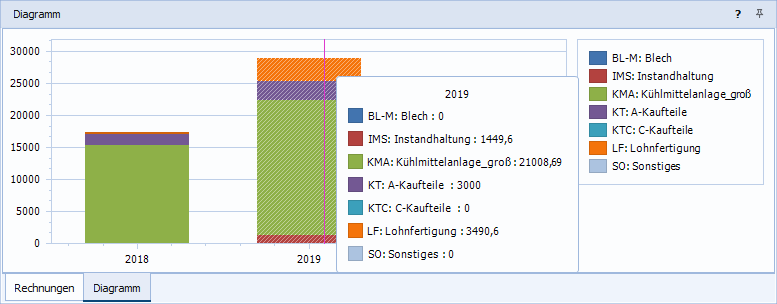
Abb.: Tooltip eines Balkens beim Diagrammtyp "Gestapelte Säulen"
Funktionen des Kontextmenüs
Das Diagramm verfügt über ein Kontextmenü, welches folgende Funktionen enthält:
Menüpunkt
|
Beschreibung
|
Exportieren
|
Exportiert die angezeigten Daten der Tabelle.
Die Daten werden zunächst als Datei im ausgewählten Exportformat gespeichert und anschließend im entsprechenden Programm geöffnet.
•Microsoft Excel
Es wird eine .xls-Datei erstellt.
•HTML
Es wird eine .html-Datei erstellt.
•PDF
Es wird eine .pdf-Datei erstellt.
•PNG
Es wird eine .png-Datei erstellt.
|
Erweitertes Exportieren...
|
Öffnet die Vorschau für den Export.
In der Vorschau stehen weitere Funktionen zur Bearbeitung der zu exportierenden Daten sowie zusätzliche Exportformate zur Verfügung.
|
Verwandte Themen
Anzeigeeinstellungen
Ausgabeformate
| 

