Formelfelder


Formelfelder |
|
|
Bei Formelfeldern handelt es sich um berechnete Felder. Ein Formelfeld ähnelt einem gewöhnlichen Datenfeld. Es kann mit Steuerelementen kombiniert, gruppiert, sortiert und gefiltert werden. Um ein Formelfeld zu erstellen, wird ein Rechtsklick auf eines der Datenfelder ausgeführt und im Kontextmenü der Eintrag "Formelfeld hinzufügen" gewählt.
Achtung: Es sollte vor allem sichergestellt werden, dass der Feldtyp im Bereich "Daten" passend definiert wird. Das Feld sollte zudem einen verständlichen Namen erhalten. Beides kann sowohl über das Objektfenster "Eigenschaften" oder aber über den Dialog "Calculated Field Collection Editor", welcher über das Kontextmenü - "Formelfeld bearbeiten" des Feldes aufgerufen wird, geändert werden. Dieser Dialog enthält alle Formelfelder, welche für diese Vorlage zur Verfügung stehen, sowie die relevanten Eigenschaften, wie z.B. "Feldtyp" oder "Name".
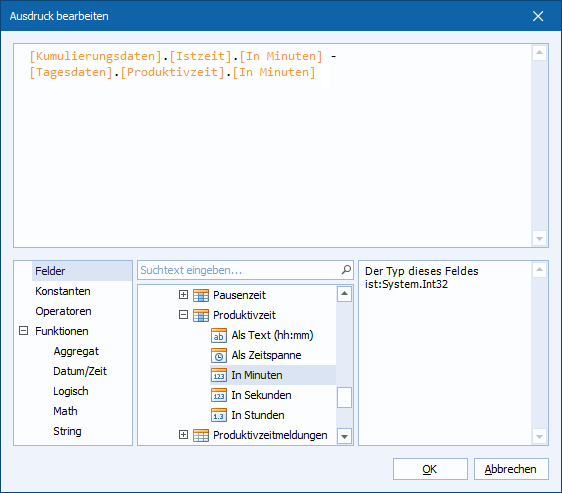
Anschließend wird der Dialog "Ausdruck bearbeiten" aufgerufen. Der Aufruf erfolgt entweder über den gleichnamigen Eintrag des Kontextmenüs des Formelfeldes oder aber im Objektfenster "Eigenschaften" - Bereich "Daten" - Eintrag "Ausdruck" - Schaltfläche "...".
Abb.: Dialog "Ausdruck bearbeiten" zum Erstellen und Bearbeiten von Formelfeldern
Der Dialog gliedert sich in 4 Bereiche. Im oberen Bereich wird der definierte Ausdruck als Zeichenkette dargestellt. Im linken unteren Bereich findet sich der Eintrag "Felder". Markiert man diesen, wird die Liste der Datenfelder im mittleren Bereich angezeigt. Mit Hilfe eines Suchfeldes kann gezielt nach einem bestimmten Datenfeld gefiltert werden. Per Doppelklick wird es dem Ausdruck hinzugefügt. Um dem Ausdruck Operatoren hinzuzufügen, wird zunächst der gleichnamige Eintrag markiert und der gewünschte Operator dem Ausdruck per Doppelklick hinzugefügt.
Um den Ausdruck zu speichern und den Dialog zu beenden, wird die Schaltfläche "OK" verwendet.
Anschließend kann das Formelfeld analog der übrigen Datenfelder auf der Vorlage positioniert werden.
|