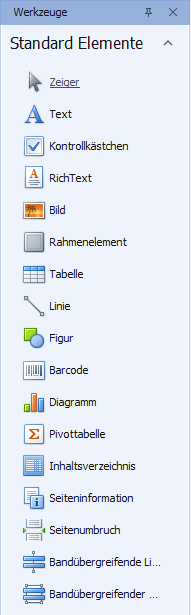
Steuerelement
|
Beschreibung
|
Zeiger
|
Neutraler Mauszeiger, um Elemente auf der Vorlage zu markieren
|
Text
|
Textfeld, welches sowohl statischen (z.B. eine Überschrift) als auch dynamischen Text (Inhalt eines Datenfeldes) oder beides enthalten kann. Es kann auch für einfache Summenfunktionen verwendet werden.
Hinweis: Der Inhalt kann nur als Ganzes formatiert werden. Wenn Teile davon abweichend formatiert werden sollen, empfiehlt sich die Verwendung des Rich-Text-Steuerelements.
|
Kontrollkästchen
|
Kontrollkästchen, welches Zustände wie Wahr/Falsch oder Ja/Nein durch das Nicht- bzw. Setzen eines Häkchen anzeigt.
|
RichText
|
Innerhalb dieses Textfeldes können abweichende einfache Textformatierungen, bspw. bezüglich Schriftart, -größe oder Farbe vorgenommen werden. Es kann ebenfalls statischen oder dynamischen Text oder beides enthalten.
|
Bild
|
Dieses Element ermöglicht es, ein Bild in die Vorlage einzufügen. Dieses kann aus einer externen Datei stammen, über ein Datenfeld oder aber die URL einer Webadresse eingebunden werden.
Folgende Bildformate werden unterstützt: BMP, DIB, RLE, JPG, JPEG, JPE, JFIF, GIF, EMF, WMF, TIF, TIFF, PNG und ICO.
Hinweis: Kann für Firmenlogos oder Artikelbilder verwendet werden.
|
Rahmenelement
|
Der Rahmen kann um eine Gruppe von Steuerelementen gezogen werden. Diese können dann leicht verschoben, kopiert und eingefügt werden. Zudem können sie in der Vorschau visuell vereinheitlicht werden, bspw. mit Rahmenlinien oder einem farbigen Hintergrund.
Hinweis: Ein Rahmen kann nicht schrumpfen. Wenn innerhalb eines Rahmens Steuerelemente einen geringeren Platz benötigen, entsteht automatisch ein Leerraum, der nicht automatisch verkleinert werden kann. Rahmenelemente können sich nicht über mehrere Bänder erstrecken.
|
Tabelle
|
Eine Tabelle mit einer Zeile und drei Spalten wird eingefügt. Die Spalten- und Zeilenanzahl kann beliebig über das Kontextmenü der Tabelle - Eintrag "Einfügen" erweitert oder verringert werden. Sowohl die Zeilen als auch die einzelnen Zellen können ausgewählt und individuell bearbeitet werden.
Hinweis: Wenn die Tabelle mit der Maus über mehrere Bänder gezogen wird, wird die Tabelle durch die Bänder in mehrere Tabellen aufgeteilt. So können z.B. Tabellenkopf und Detailtabelle mit einer Mausbewegung erstellt werden.
|
Linie
|
Fügt eine Linie ein. Diese dient meinst zur visuellen Trennung der einzelnen Abschnitte. Stil, Breite, Farbe und Richtung können individuell festgelegt werden.
Hinweis: Dieses Element kann keine Bänder kreuzen. Dafür empfiehlt sich die Verwendung des Steuerelements "Bandübergreifende Linie".
|
Figur
|
Einfache grafische Objekte können in die Vorlage eingefügt werden. Es kann zwischen verschiedenen vordefinierten Formen gewählt werden, wie zum Beispiel Rechtecken, Ellipsen, Pfeilen oder Kreuzen. Die Auswahl der Form erfolgt über das Smarttag bzw. das Fenster "Eigenschaften".
|
Barcode
|
Der Inhalt des Feldes wird in einen Barcode umgewandelt. Dabei werden verschiedene Standard-Barcode-Symbole unterstützt.
Hinweis: Für die Anzeige und den Druck eines Barcodes muss die Barcodecode-Schriftart "Code 39" auf dem Arbeitsplatzrechner installiert sein. Die Barcodequalität kann sich verschlechtern, wenn der Bericht in andere Formate als PDF exportiert wird. Um eine zuverlässige Barcode-Erkennung zu gewährleisten sollte der Bericht mit den Standarddruckeinstellungen gedruckt werden.
|
Diagramm
|
Es kann ein Diagramm in die Vorlage eingebunden werden, wobei zwischen verschiedenen Diagrammtypen gewählt werden kann, wie z.B. Säulen-, Linien-, Flächen oder Kreisdiagrammen. Beim Einfügen öffnet sich zunächst das Dialogfenster "Chart Designer", in dem die spezifischen Einstellungen zum Diagramm vorgenommen werden können.
Das Diagramm kann sowohl manuell als auch dynamisch mit Punkten gefüllt werden.
•manuell: Angabe von Argumenten und Werten für jeden einzelnen Punkt
•dynamisch: Verbindung mit einer Datenquelle
Hinweis: Diagramme können sowohl im Fenster "Eigenschaften" als auch dem "Chart Designer" bearbeitet werden.
|
Pivottabelle
|
Eine Pivottabelle kann in die Vorlage eingebunden werden. Dynamische Daten werden in einer tabellarischen Form dargestellt, wobei Spalten- und Zeilenüberschriften die Werte eines jeweils anderen Datenfeldes anzeigen. Jede Zelle zeigt dabei eine Zusammenfassung für den entsprechenden Spalten- und Zeilenwert an. Das Layout kann über einen Designer angepasst werden, welcher über das Smarttag - Link "Designer starten" aufgerufen wird.
|
Inhaltsverzeichnis
|
Ein Inhaltsverzeichnis wird eingefügt. Grundlage bilden Lesezeichen, welche für die Vorlagenelemente angegeben wurden.
Hinweis: Dieses Steuerelement muss im Vorlagenkopf positioniert werden.
|
Seiteninformation
|
Eingefügt im Seitenfuß werden dort auf jeder Seite die aktuelle Seitenzahl und andere Systeminformationen, wie das aktuelle Datum, Uhrzeit oder der Benutzername angezeigt.
|
Seitenumbruch
|
Fügt einen Seitenumbruch ein, welche an jeder beliebigen Stelle der Vorlage eingefügt werden kann. Er wird als gestrichelte Linie dargestellt.
|
Bandübergreifende Linie
|
Erstellt eine Linie, die mehrere Bänder umfassen kann. So können Abschnitte, die aus mehreren Bändern bestehen optisch hervorgehoben werden.
|
Bandübergreifender Kasten
|
Erstellt ein Rechteck, das mehrere Bänder umfassen kann. So kann um einen Abschnitt, der aus mehreren Bändern besteht, ein Rahmen gezogen und dieser somit optisch hervorgehoben werden.
|