Bedingte Formatierung


Bedingte Formatierung |
|
Bedingte Formatierung erstellenEs besteht auch die Möglichkeit, für ein Datenfeld eine bedingte Formatierung festzulegen. Die entsprechenden Einstellungen können im Fenster "Eigenschaften" über die Schaltfläche "Expressions" konfiguriert werden.
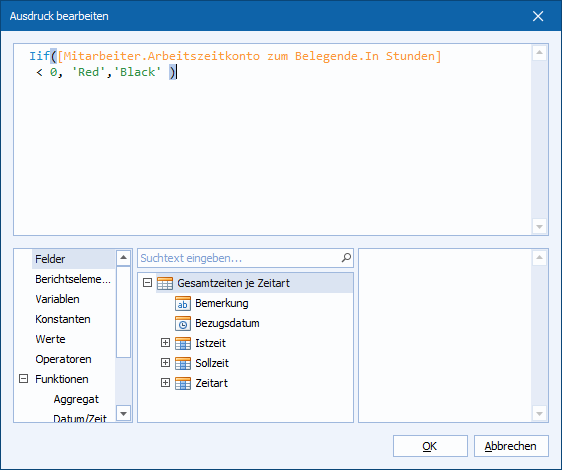
Um eine bedingte Formatierung einzustellen, wird ein Ausdruck an der gewünschten Eigenschaft hinterlegt. Der Dialog "Ausdruck bearbeiten" wird dafür über die Schaltfläche "..." an der entsprechenden Eigenschaft geöffnet.
Über den Ausdruck kann nun der Wert der Eigenschaft abhängig von einer Bedingung gesetzt werden. Die Schaltfläche "OK" speichert den Ausdruck. Wenn der Ausdruck ungültig ist, erscheint eine entsprechende Warnung.
Beispiel: Wenn das Datenfeld "Arbeitszeitkonto zu Belegende" negativ ist, dann soll der Wert in roter Schriftfarbe angezeigt werden. Dafür wird an dem entsprechenden Datenfeld in der Eigenschaft "Schriftfarbe" der folgende Ausdruck hinterlegt: Iif([Monatsbezogene Kontodaten].[Arbeitszeitkonto].[In Stunden] < 0,'Red','Black')
|