Bedienung der Portlets


Bedienung der Portlets |
|
AllgemeinesIm Portletfenster stehen neben der Auswahlbox für gespeicherte Suchen sowie innerhalb der Ergebnistabelle folgende Steuerelemente zur Verfügung:
Über das Steuerelement "Suchen" können direkt Suchanfragen gestartet werden. Es ist jedoch auch möglich, eigene gespeicherte Suchen anzulegen.
ExportÜber das Steuerelement "Export" können die angezeigten Daten aus der Ergebnistabelle exportiert werden. Dazu stehen folgende Formate zur Verfügung:
Hinweis: Beim Datenexport werden die in der Ergebnistabelle sichtbaren Zeilen exportiert. Die Anzahl der anzuzeigenden Zeilen lässt sich dabei über die Auswahlbox "Anzahl" einstellen. Die Auswahl "Format (alle)" - z.B. PDF (alle) - ermöglicht es, alle gefilterten Daten zu exportieren, auch wenn diese nicht auf einer Seite sichtbar dargestellt sind. Der Export und die Auswahl "alle" steht zudem nicht für jedes Portlet zur Verfügung.
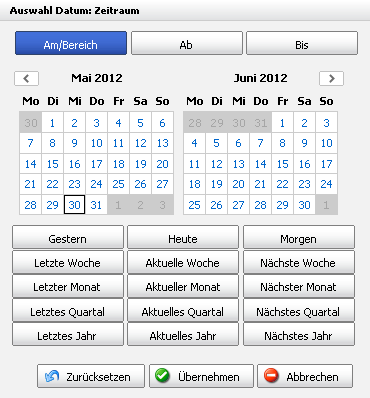
DatumsauswahlIn verschiedenen Portlets ist die Einschränkung nach Zeiten möglich. Über das Steuerelement "Datum auswählen" öffnet sich folgender Dialog:
Abb.: Dialog "Datum auswählen"
Über die Schaltfläche "Am/Bereich" kann ein Datum bzw. ein Zeitraum ausgewählt werden. Dies erfolgt entweder über die angezeigten Kalender oder über die vorgegebenen Zeitabschnitte wie z.B. "Letzter Monat" oder "Aktuelles Jahr". Für die Auswahl eines konkreten Zeitraums wird das Start- und das Endedatum in den beiden angezeigten Kalendern betätigt.
Beispiel: Soll nach dem Zeitraum 10.04.2012 bis 25.06.2012 gefiltert werden, kann über das Steuerelement "vorherige Seite" zum gewünschten Monat (April) gewechselt und das entsprechende Datum ausgewählt werden. Anschließend wird über das Steuerelement "nächste Seite" zum Monat des Endedatums geblättert und dieses ausgewählt. Der gewählte Zeitraum wird in den angezeigten Kalendern markiert. Durch Betätigen der Schaltfläche "Übernehmen" wird der gewählte Zeitraum in die entsprechende Datumsauswahl des Portlets übernommen.
Über die Schaltflächen "Ab" und "Bis" können Zeiträume von bzw. bis zu einem bestimmten Datum eingeschränkt werden. Das Datum kann dabei wiederum entweder über die angezeigten Kalender oder die vorgegebenen Zeitabschnitte gewählt werden.
Beispiele: U.a. sind folgende Kombinationen möglich:
•Ab 21.05.2013 •Ab letzter Monat •Ab heute •Bis 30.04.2013 •Bis aktuelles Quartal •Bis nächstes Jahr
|