Allgemeine Einstellungen
Für die Festlegung der Ereignisse müssen diese im Bereich "Neue Definition" angelegt werden.
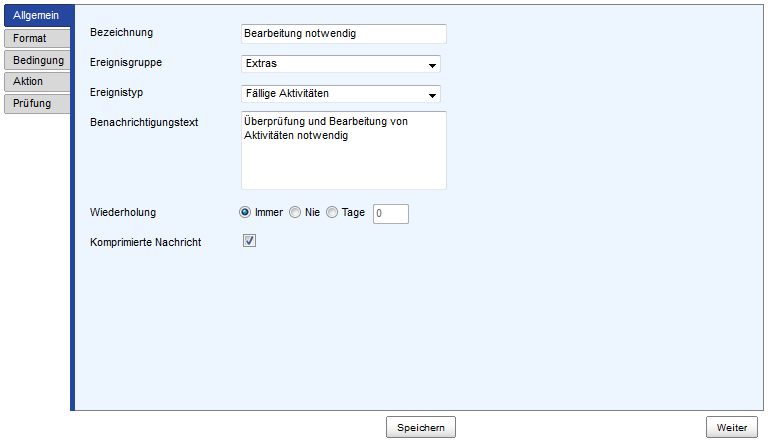
Abb.: Ereignismanagement - neue Definition
Eingabefelder, Auswahlboxen und Optionen:
|
Bezeichnung
|
Festlegen eines Namens für das Ereignis
|
Ereignisgruppe
|
Auswahl einer Ereignisgruppe aus der Liste (s. untenstehende Tabelle)
|
Ereignistyp
|
Entsprechend der Ereignisgruppen erfolgt hier eine nähere Spezifizierung (s. untenstehende Tabelle).
|
Benachrichtigungstext
|
Eingabe eines beliebigen Textes, der zum Ereignis angezeigt werden soll
|
Wiederholung
|
Festlegung zur Häufigkeit der Anzeige der Definitionsergebnisse
(wenn ein Ereignis immer wieder stattfindet und angezeigt werden soll – bei Sofortereignissen erfolgt die Ereignisanzeige nur einmal. Sofortereignisse sind gekennzeichnet durch *.)
|
Komprimierte Nachricht
|
Alle zur Definition gehörenden Ereignisse werden bei der Auslösung in einer Nachricht zusammengefasst. In den Wiedervorlagen kann dann auf die einzelnen Vorgänge im Bereich "Zusatzinformation zur Wiedervorlage" zugegriffen werden.
|
Formateinstellungen für Protokollierung und E-Mail-Benachrichtigung
Die Formatierung der Benachrichtigung ist ereignistypabhängig und individuell einstellbar. Jeder Nutzer kann aus der Liste der verfügbaren Felder dieses Ereignistyps seine wichtigsten Felder auswählen.
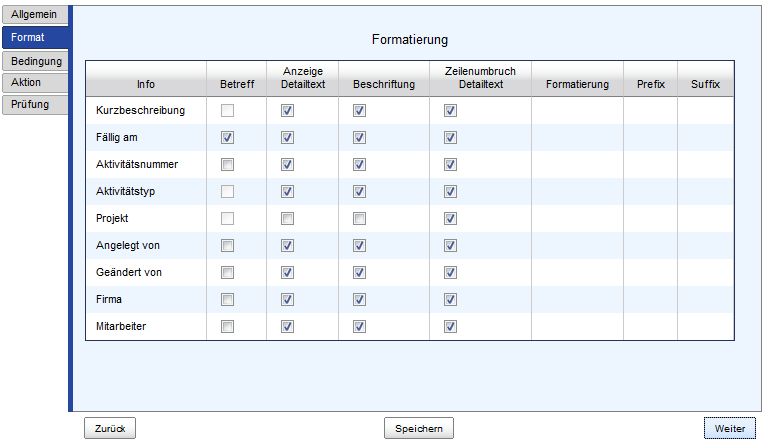
Abb.: Neue Ereignisdefinition - Registerkarte "Format"
Bedingungen für die Ausführung
Die Anzeige von Bedingungen ist abhängig von Ereignisgruppe und -typ. Es handelt sich dabei um Mitarbeiterzuordnungen, terminliche Abstimmungen, Fristen usw. Eine Mehrfachauswahl ist möglich und ggf. erforderlich (zur Unterstützung erfolgt eine Plausibilitätsprüfung).
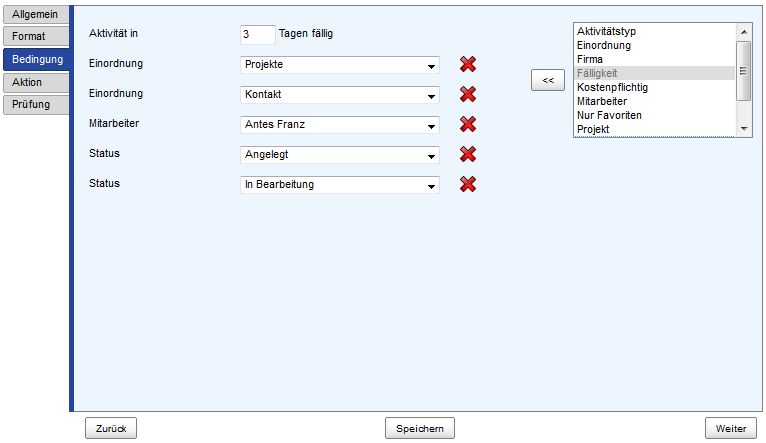
Abb.: Neue Ereignisdefinition - Registerkarte "Bedingung"
Aktionen und Benachrichtigungen
Hier wird festgelegt, wer die Information in welcher Form erhält. Zur Wahl stehen Wiedervorlage, E-Mail, Protokoll sowie Skript. Die Auswahl erfolgt mit ''<< '' und eine Abwahl über das ''X''. Eine Mehrfachauswahl ist möglich, die Aktion kann somit verschiedenen Nutzern oder Nutzergruppen zugewiesen werden.
Die Aktionen "E-Mail" und "Protokoll" sind in allen Ereignisdefinitionen verfügbar. Andere Aktionen werden nach logischen Gesichtspunkten hinzugefügt bzw. entfernt (z.B. "offene Wiedervorlagen" werden nicht als Wiedervorlage gemeldet).
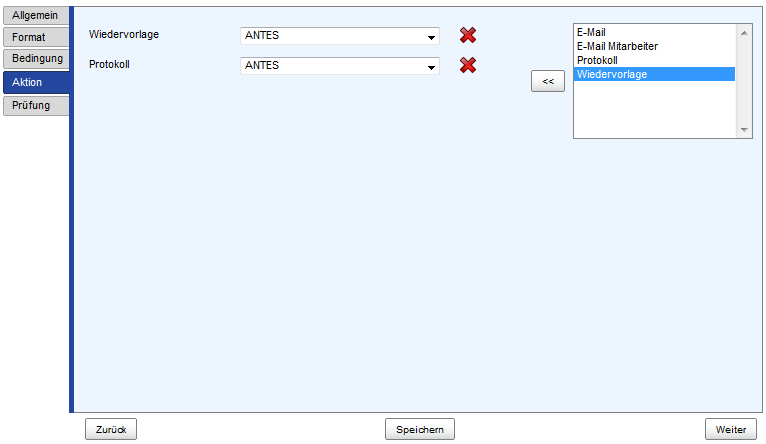
Abb.: Neue Ereignisdefinition - Registerkarte "Aktion"
Aktion
|
Beschreibung
|
Protokoll
|
Anzeige in der Registerkarte "Ereignisse"
|
Wiedervorlage
|
Benachrichtigung an Gruppen oder einzelne Nutzer
|
E-Mail
|
E-Mailadresse für Benachrichtigung wählen
Hinweis: Die Aktion E-Mail steht nur zur Verfügung, wenn in der Modulkonfiguration eine E-Mail-Adresse für den Versand hinterlegt wurde.
|
Skript
|
Skripte können selbst erstellt werden, um über Ereignisse eigene Abläufe zu gestalten.
Die Ausführung erfolgt mittels Batch-Skript. Zur Korrekten Darstellung deutscher Umlaute wird die Angabe der entsprechenden Codepage im Skript empfohlen (CHCP 1252).
Platzhalter
In Skripte können Platzhalter eingefügt werden. Dabei werden im Wesentlichen die Felder angeboten, welche auch auf der Registerkarte "Format" zur Verfügung stehen.
Die Platzhalter werden durch @@ am Beginn und am Ende gekennzeichnet, z.B. @@Vorgangs-Nr.@@.
Mittels Rechtsklick im Skriptfenster öffnet sich ein Menü, über welches die zur Verfügung stehenden Platzhalter eingefügt werden können.
Alle Platzhalter werden bei der Ausführung des Ereignisses durch die Werte aus der Datenbank ersetzt.
Hinweis: In einigen Ereignissen steht der Platzhalter Kundenname bzw. Firmenname zur Auswahl. Bei diesem Platzhalter handelt es sich um eine Zusammensetzung des Firmenname 1 und Firmenname 2, getrennt durch ein Leerzeichen.
Entfernen von Leerzeichen
Den Platzhaltern kann das Zeichen "$" vorangestellt werden (bspw. $@@Firmenname@@). Dies bewirkt, dass sämtliche Leerzeichen sowie Umlaute bei der Ausführung ersetzt werden.
Achtung: Bitte beachten Sie, dass bei Eintritt des Ereignisses dieses Skript ohne nochmalige Abfrage ausgeführt wird!
|
Ordnerparameter aktualisieren
|
In der Auswahlliste "Parameterauswahl" stehen alle Parameter des Typs "ORDNER" des jeweiligen Moduls zur Verfügung. Es wird der Parameter ausgewählt, in den der Pfad übernommen werden soll.
Im Feld "Ordnerpfad" wird der Pfad des Verzeichnisses eingetragen, welcher in den ausgewählten Parameter übernommen werden soll. Mittels Rechtsklick im Feld "Ordnerpfad" öffnet sich ein Menü, über welches die zur Verfügung stehenden Platzhalter eingefügt werden können.
Die Platzhalter werden durch @@ am Beginn und am Ende gekennzeichnet, z.B. @@Vorgangs-Nr.@@.
Beispiel:
Ereignis: "Neue Firma"
Parameter: "Vertragsunterlagen"
Pfadvorlage: "M:\Geschäftspartner\@@Firmenname 1@@\Verträge"
Wird nun eine Firma mit dem Namen "Südfisch GmbH" erstellt so wird nach Ereignisausführung der Firmenparameter "Vertragsunterlagen" mit dem Wert "M:\Geschäftspartner\Südfisch GmbH\Verträge" gefüllt.
Eine Erstellung des Verzeichnisses erfolgt dabei nicht.
Hinweis: Soll ein neues Verzeichnis erstellt werden, so muss zusätzlich die Aktion "Skript" genutzt werden. Die Aktion "Ordnerparameter aktualisieren" übernimmt lediglich den eingetragenen Pfad in den ausgewählten Verkaufsparameter.
|
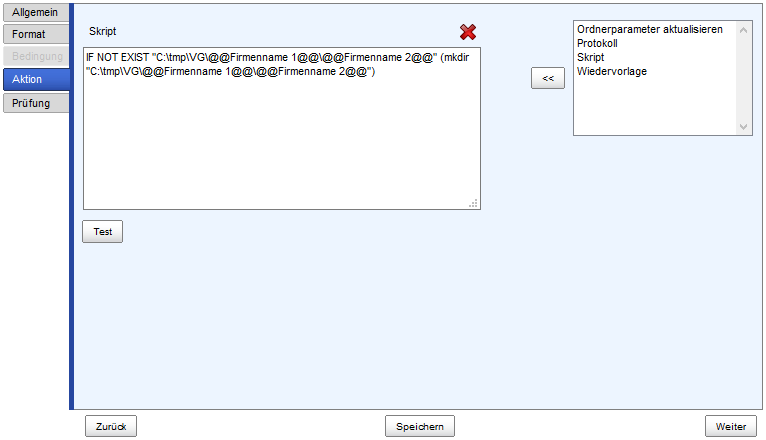
Abb.: Neue Ereignisdefinition - Registerkarte "Aktion" Script anlegen
Zeitgesteuerte Überprüfung auf neue Ereignisse
In dieser Registerkarte erfolgt die detaillierte zeitliche Zuordnung zur Ereignisausführung (Minute bis Jahr).
Am Beispiel der Stundenvorgaben sind exemplarisch die Möglichkeiten der Ereignis-Intervall-Einstellung zu sehen:
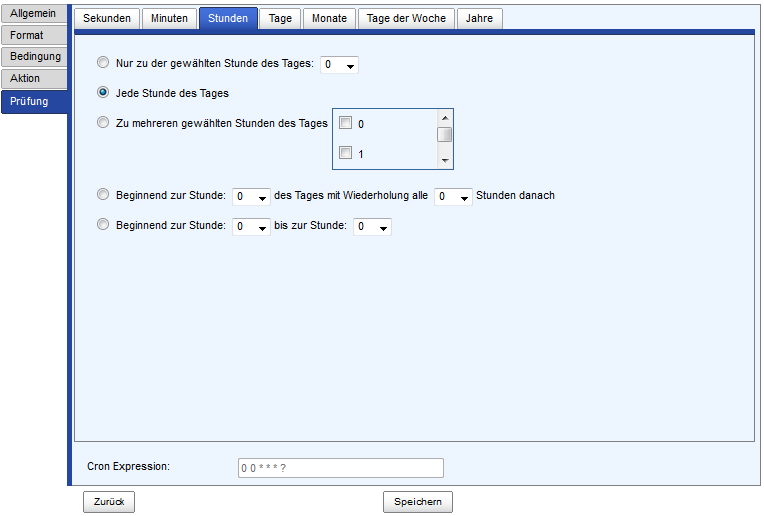
Abb.: Neue Ereignisdefinition - Registerkarte "Prüfung"
Feldname
|
Beschreibung
|
Nur zu der gewählten Stunde des Tages
|
Einmalige tägliche Prüfung zur definierten Stunde
|
Jede Stunde des Tages
|
Stündliche Prüfung
|
Zu mehreren gewählten Stunden des Tages
|
Prüfung zu den ausgewählten Stunden
|
Beginnend zur Stunde: [ ] des Tages mit Wiederholung alle [ ] Stunden danach
|
Prüfung in Intervallen beginnend ab einer bestimmten Stunde
|
Beginnend zur Stunde: [ ] bis zur Stunde: [ ]
|
Prüfung in zeitlich begrenzten Intervallen
|
| 

