Formulare


Formulare |
|
|
Aufruf: Bereich Einstellungen - Systemkonfiguration - Menü System - Menüpunkt Formulare...
Benötigtes Recht: "87: Listen: Reportverwaltung (QRP)"
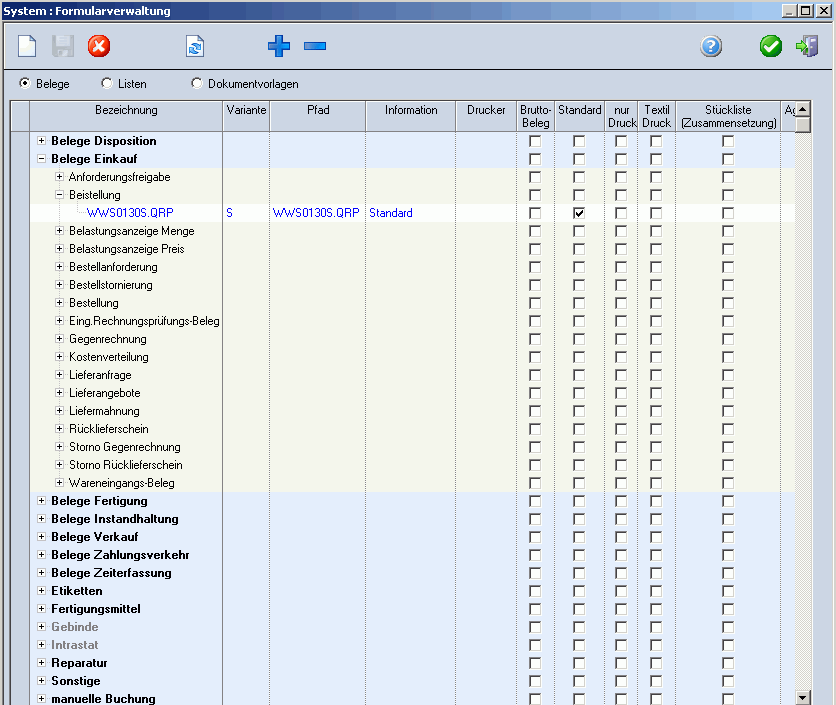
Abb. Definition der Belegvorlagen
Die Formulare gliedern sich in Belege, Listen und Dokumentvorlagen.
Belege werden i.d.R. zum Druck von Dokumenten aus den Modulen heraus verwendet wie z.B. Verkaufsdokumente, Einkaufsdokumente, Mahnbelege, Fertigungsauftragspapiere. Listen dagegen werden im Reportmodul verwendet. Sie dienen als Auswertungen/Berichte und werden gruppiert nach Sachgebiet dargestellt. Dokumentvorlagen können beim Erstellen von Briefen über die Office-Anbindung genutzt werden.
Über die jeweiligen Optionsschalter kann die Auswahl zwischen Belegen, Listen und Dokumentvorlagen gewechselt werden.
Alle zu benutzenden Formulare sind an dieser Stelle zu hinterlegen. Die Formulare müssen sich in einem bestimmten Verzeichnis befinden, welches in den Systemeinstellungen auf der Registerkarte "Systempfade" eingestellt wird. Auch vom Anwender definierte Formulare müssen eingetragen werden.
Hinweis: Fremdsprachenformulare, die zu bereits definierten Standardformularen gehören, müssen nicht eingetragen werden!
Die Anzeige ist folgendermaßen aufgebaut: Klasse - Kategorie - Formular. Formulare in blauer Schrift sind vom Hersteller angelegt. Diese können nicht gelöscht und nicht umbenannt werden. Formulare in grauer Schrift sind versteckt.
Neuanlegen von Formularen
1.Über den Optionsschalter ist auszuwählen, ob es sich um einen Beleg oder eine Liste handelt.
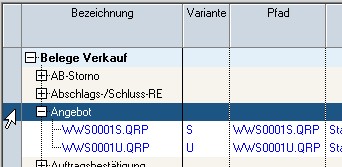
2.Der Fokus muss mit der Maus auf bzw. in die Kategorie gesetzt werden, zu welcher das neue Formular gehört.
Abb. Auswählen "Angebot"
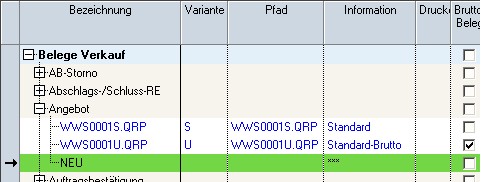
3.Mit "Neu" wird das Formular neu angelegt. Es wird eine neue leere, grün hinterlegte Zeile angelegt.
Abb. ein Formular neu anlegen
4.Es müssen mindestens "Variante", "Pfad" und "Information" eingetragen werden. Handelt es sich um ein Standardformular (wird automatisch im Druckdialog vorgeblendet), so ist das Auswahlfeld "Standard" zu aktivieren. Hinweis: Pro Kategorie kann nur ein Standardformular definiert werden! Weitere Einstellungen sind unter "Tabellenspalten" erläutert (siehe unten).
5.Mit "Speichern" werden die Angaben übernommen.
Verstecken von Formularen
Ziel ist es, ein bestimmtes Formular systemweit im Listenmodul bzw. in den Druckdialogen auszublenden. Dies bietet sich vor allem dann an, wenn kundenspezifische Belege erstellt wurden und die Standardbelege nicht mehr benötigt werden. Über das Auswahlfeld "Versteckt" können Formulare ausgeblendet werden. Nach dem Speichern wird die Auswahl übernommen.
Tabellenspalten:
Beispiel für den Rasterdruck
| |||||||||||||||||||||||||||||||||||||||||||||||||||||||||||||||||||||||||||||||||||||||