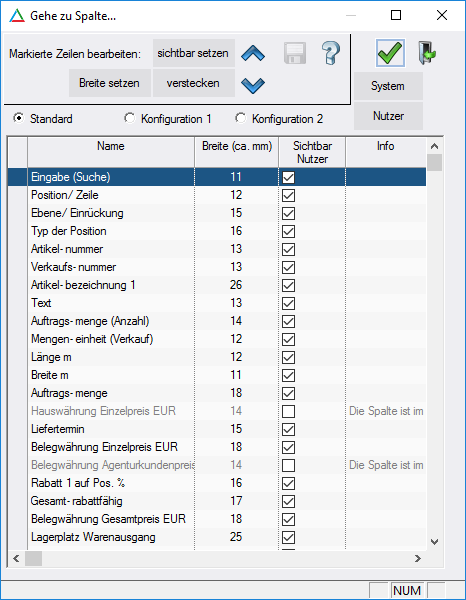
Tabellenbearbeitungsdialog "Gehe zu Spalte"


Tabellenbearbeitungsdialog "Gehe zu Spalte" |
|
|
Über die Tabellenmenüfunktion "Gehe zu Spalte..." können Einstellungen für mehrere Tabellenspalten gleichzeitig vorgenommen werden.
Abb.: Tabellenbearbeitung
Tabelleneinstellungen ändernIm Dialog werden alle in der Tabelle vorhandenen Spalten angezeigt. Folgende Funktionen stehen zur Tabellenanpassung zur Verfügung:
Spalten aus- und einblendenSpalten können in der Tabellenanzeige aus- oder eingeblendet werden, •indem das Auswahlfeld "Sichtbar Nutzer" (de-)aktiviert wird oder •die betreffenden Zeilen markiert und die Schaltflächen "sichtbar setzen" bzw. "verstecken" gewählt werden
Spaltenreihenfolge ändernMarkierte Spalten werden verschoben, indem die Schaltflächen "Auf" bzw. "Ab" verwendet werden.
Spaltenbreite ändern•Die Breite wird für jede Zeile einzeln in der Spalte "Breite (ca. mm)" festgelegt. •Über die Schaltfläche "Breite setzen" kann allen markierten Spalten die gleiche Breite zugewiesen werden.
Einstellungen zurücksetzenÜber die Schaltfläche "System" werden die Standardeinstellungen wiederhergestellt.
Tabelleneinstellungen speichern und übernehmen
Es ist möglich, mehrere Konfigurationen zu speichern oder von anderen Nutzern zu übernehmen.
Über die Optionsschalter "Standard", "Konfiguration 1" und "Konfiguration 2" wird festgelegt, welche Konfiguration bearbeitet wird. Mit der Schaltfläche "Nutzer" kann eine Konfiguration eines anderen Nutzers übernommen und als eigene Konfiguration gespeichert werden. Dazu wird ein Dialog geöffnet. Im Feld Nutzername ist der Login-Name des Nutzers anzugeben und über die Optionsschalter die gewünschte Konfiguration auszuwählen.
|