|
Jede Tabelle kann durch den jeweiligen Nutzer individuell angepasst werden, bspw. die Spaltenreihenfolge, Spaltenbreite usw. Die Anpassung des Tabellenlayouts wird nutzerbezogen gespeichert.
Tabellenlayout
Um die Zeilen- und Spaltengröße anzupassen, muss der Mauszeiger auf der rechten bzw. unteren Begrenzung der Spalte/Zeile positioniert werden, sodass sich der Mauszeiger ändert. Nun kann mit gehaltener Maustaste die Begrenzung verschoben werden.
Um die Spaltenreihenfolge zu ändern, positionieren Sie den Mauszeiger auf einem Spaltenkopf. Mit gehaltener Maustaste kann nun diese Spalte verschoben werden. Das Anordnen der Spalten ist zudem auch über das Tabellenmenü möglich (siehe Abschnitt "Tabellenmenü").
In den Positionstabellen der Vorgänge können Zeilen verschoben werden. Dazu muss die zu verschiebende Zeile markiert sein. Mit der Tastenkombination "ALT + Pfeiltasten" wird die Zeile nach oben bzw. unten verschoben.
Tabellenmenü
Jede Tabelle kann über ein Tabellenmenü (Kontextmenü) bearbeitet werden, welches über den Menüpunkt "Tabelle" oder mittels Rechtsklick auf der Tabelle aufgerufen wird.
In diesem Menü stehen sowohl Standardfunktionen zum Bearbeiten der Tabelle als auch modulabhängige Funktionen zur Verfügung.
Standardmenüeinträge
Menü
|
Beschreibung
|
Spaltenbreite optimal
|
Passt die Breite aller Spalten ihrem Inhalt an.
|
Spaltenbreite automatisch optimieren
|
Passt die Breite aller Spalten automatisch ihrem Inhalt an.
|
Gespeicherte Einstellungen laden
|
Setzt vorgenommene Anpassungen des Tabellenlayouts zurück.
Es wird das vom Nutzer gespeicherte Layout wiederhergestellt.
|
Systemeinstellungen laden
|
Setzt vorgenommene Anpassungen des Tabellenlayouts zurück.
Es wird das vom System vorgegebene Standardlayout wiederhergestellt.
|
Einstellung jetzt speichern
|
Die Einstellungen werden nutzerbezogen gespeichert.
|
Einstellungen automatisch speichern
|
Die Einstellungen werden nutzerbezogen bei jeder Änderung automatisch gespeichert.
|
Exportieren
- Alle Zeilen exportieren...
- Markierte Zeilen exportieren...
|
Die Daten der Tabelle werden in ein wählbares Dateiformat exportiert.
•Microsoft Excel/OpenOffice Calc
Je nach Einstellung des Optionsfeldes "genutztes Officesystem" im Modul "Systemkonfiguration" - Registerkarte "Office" erfolgt der Export in Microsoft Excel oder OpenOffice Calc (ab Version 3.01).
Es wird eine .xls- bzw. .ods-Datei erstellt und geöffnet.
•CSV
Es wird eine .csv-Datei erstellt.
•HTML
Es wird eine .html-Datei erstellt.
Hinweis: Die Daten werden so ausgegeben, wie sie auf der Oberfläche sichtbar sind. Wurde das Tabellenlayout (Sichtbarkeit, Breite und Reihenfolge der Spalten usw.) angepasst, so ist die Exportdatei ebenfalls in dieser Form aufgebaut.
Hinweis: Der Tabellenexport ist nur möglich, wenn der angemeldete Nutzer für die Programmfunktion "218: Tabellen: Export in MS EXCEL/OO Calc, HTML, CSV" mindestens das Recht "Schreiben" besitzt.
|
Gehe zu
|
siehe Tabellenbearbeitungsdialog
|
Kennzeichnung der Positionen
Wurden Änderungen an den Zeilen der Tabelle vorgenommen (bspw. gelöscht, verschoben oder eingefügt), so wird dies folgendermaßen dargestellt:
Symbol
|
Bedeutung
|

|
Neu eingefügte Zeile
|

|
Geänderte Zeile
|

|
Zum Löschen markierte Zeile
|
Verlinkungen
Wird in einer Tabelle ein Link angezeigt, so kann per Mausklick zum entsprechenden Vorgang bzw. Dokument gewechselt werden.
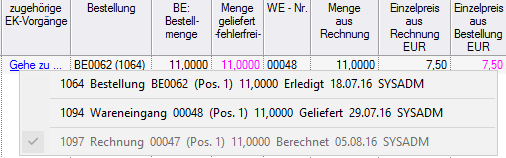
Abb.: Link zu Dokumenten
| 

