Diagramm


Diagramm |
|
|
Modulnavigation: Bereich Module - Modulgruppe Infozentrum - Modul Kostenauswertung - Fenster Diagramm
Die verschiedenen Diagrammtypen ermöglichen eine grafische Darstellung der Daten. Die Daten werden pro Typ aus einem anderen Blickwinkel betrachtet. Der Diagrammtyp wird im Fenster "Auswertungseinstellungen" im Bereich "Anzeigeeinstellungen" festgelegt.
Hinweis: Neben dem Diagramm befindet sich eine Legende, welche zur Erläuterung der angezeigten Linien bzw. Bereiche dient.
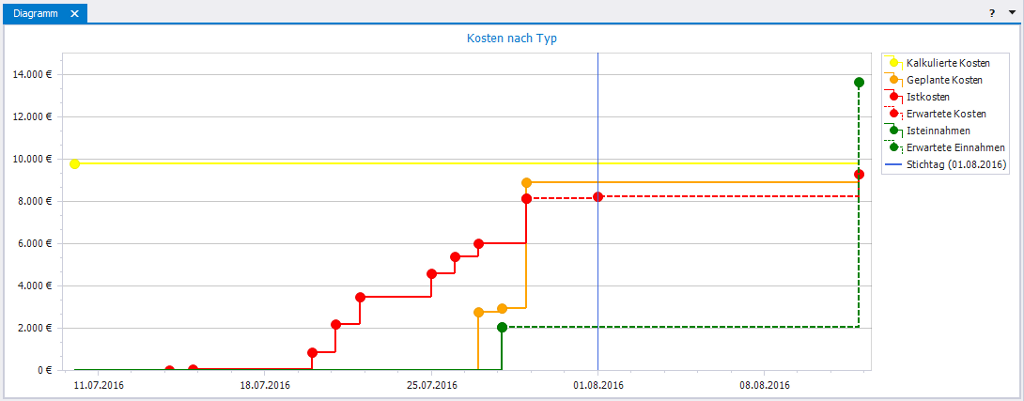
DarstellungIn den Diagrammen werden nur die Linien bzw. Bereiche dargestellt, zu denen im ausgewählten Zeitraum Daten vorliegen. Wenn zu einem Vorgang bspw. keine kalkulierten Kosten vorhanden sind, ist im Diagramm "Kosten nach Typ" die Linie "Kalkulierte Kosten" nicht sichtbar.
Die Darstellung der Kosten und Einnahmen erfolgt auf den Tag genau. An dem betreffenden Datum wird ein Punkt eingeblendet. Bewegt man die Maus auf einen solchen Punkt, wird ein Tooltip angezeigt, in dem die Verursacher aufgelistet werden. Dabei kann es sich kostenseitig zum Beispiel um Rechnungen für Material oder Rückmeldungen aus der Fertigung handeln. Die Einträge werden je nach Typ zusammengefasst. Zusätzlich wird noch das konkrete Datum mit der entsprechenden Gesamtsumme angezeigt. Für den Fall, dass viele dieser Punkte nah beieinander liegen, besteht die Möglichkeit das Diagramm zu vergrößern. Dies kann auf zwei Arten geschehen. Zum einen kann unter Zuhilfenahme der SHIFT-Taste mit der Maus in das Diagramm geklickt werden, woraufhin eine vergrößerte Darstellung erzeugt wird. Alternativ kann statt des Klicks das Mausrad verwendet werden. Zum anderen kann man ebenfalls unter Verwendung der SHIFT-Taste mit der Maus explizit einen Bereich im Diagramm markieren, welcher dadurch vergrößert wird. Zur ursprünglichen Darstellung gelangt man schrittweise wieder zurück, indem statt der SHIFT- die ALT-Taste verwendet wird.
ExportWie die Tabelle kann auch das Diagramm über das Kontextmenü exportiert werden. Es wird nur der angezeigte Bildausschnitt exportiert. Das heißt, wenn die vergrößerte Darstellung eines Diagrammbereiches genutzt wird, dann wird der entsprechende Bereich exportiert.
Folgende Dateiformate stehen zu Verfügung: •Microsoft Excel / OpenOffice Calc •HTML •PNG
StichtagIn den einzelnen Diagrammtypen wird der Stichtag als vertikale blaue Linie angezeigt. Das verwendete Datum kann der Legende entnommen werden. Wenn keine andere Einstellung getroffen wurde, wird das aktuelle Datum verwendet.
Abb.: Diagrammtyp "Kosten nach Typ"
|