Lagerbuchung (manuelle Buchungen)


Lagerbuchung (manuelle Buchungen) |
|
|
Werden Einkäufe über das Modul Einkauf und Verkäufe über das Modul Verkauf realisiert, erfolgen die Lagerbuchungen für Lagerartikel entsprechend der Moduleinstellungen zu den festgelegten Zeitpunkten automatisch oder nach Abfrage. Auch beim Bearbeiten von Fertigungsaufträgen erfolgen je nach Systemeinstellung die entsprechenden Material- und Erzeugnisbuchungen. Alle anderen Artikelbewegungen für Lagerartikel müssen manuell gebucht werden, damit Bestände, Umsätze und Statistiken ständig den tatsächlichen aktuellen Stand widerspiegeln.
Das Modul "Lagerbuchung" kann aus verschiedenen Modulen aufgerufen werden: •über die Modulnavigation - Modulgruppe "Lager" - Modul "Lagerbuchung" •im Modul "Artikel" über das Menüband - Registerkarte "Aktionen" - Gruppe "Lager" - Manuelle Buchung •im Modul "Lager" - Menü "Bearbeiten" - Menüpunkt "manuelle Buchung..."
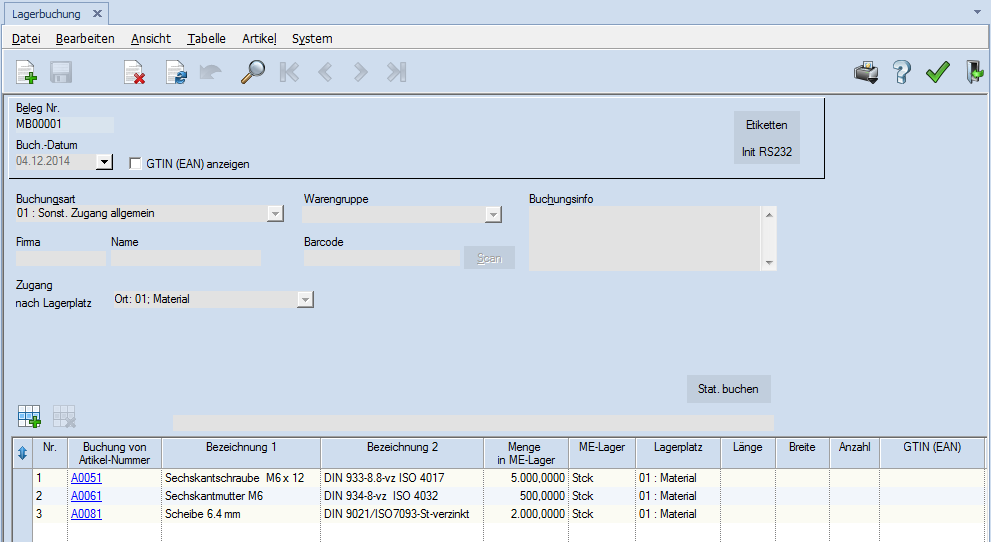
Abb.: Manuelle Lagerbuchung
Mit der Schaltfläche "Neu" wird ein neuer Buchungsvorgang angelegt.
Einzutragende notwendige Felder:
Einzutragende mögliche Felder (optional):
Diese Werte dienen zur Einschränkung der Artikelsuche bzw. Vorblendung für die Buchung und können in der Buchungstabelle überschrieben werden.
Über die Schalftläche "Zurücksetzen" werden alle Voreinstellungen entfernt und eine neue Auswahl ermöglicht.
manuelles Erfassen der BuchungspositionenMit der Schaltfläche "Position neu anlegen" wird eine neue Zeile in die Tabelle eingefügt. In der Spalte "Eingabe (Suche)" kann der Artikel eingetragen oder gesucht werden (mittels Doppelklick in der Spalte bzw. ENTER). Anschließend ist die zu buchende Menge und ggf. das Lager einzutragen.
Besonderheiten•Sollen chargenpflichtige Artikel gebucht werden, müssen Chargen zugeordnet werden. Diese können in der Spalte "Charge" ausgewählt bzw. neu angelegt werden. Für jede zu buchende Charge ist ein Satz in der Tabelle einzutragen. •Sollen seriennummernpflichtige Artikel gebucht werden, müssen Seriennummern zugeordnet werden. Seriennummern können über das Kontextmenü zugeordnet bzw. neu generiert werden (siehe auch Wareneingang). Nach dem Buchen sind weitere Informationen über den Tabellenmenüpunkt "Seriennummern-Information..." einsehbar.
Hinweis: Soll bei Umlagerungen der gleiche Artikel mehrmals eingefügt werden, muss die Buchung vorher gespeichert werden. Danach kann der Artikel im gleichen Buchungsvorgang erneut hinzugefügt werden.
BarcodescanEs ist auch möglich, Artikel mit Hilfe eines gescannten Barcodes zu erfassen. Dazu muss der Barcode im Artikelparameter "GTIN (EAN)" hinterlegt sein. Nach dem Scannen wird der Artikel direkt in die Tabelle übernommen. Die Spalten "von LP" sowie "neuer Lagerplatz" unterstützen ebenfalls den Barcodescan der Lagerplatz-ID.
Die Schaltfläche "Init RS232" dient zum Einstellen und Ein-/Ausschalten der Kommunikation mit der seriellen Schnittstelle. Das ist notwendig, wenn ein Scanner nicht über die Tastaturschnittstelle sondern die serielle Schnittstelle arbeitet.
automatisches Einlesen der BuchungspositionenUm den Erfassungsaufwand zu minimieren, können bei Abgängen, Korrekturbuchungen und Umlagerungen alle im jeweiligen Lager vorhandenen Artikel automatisch in die Tabelle eingelesen werden, indem die Schaltfläche "Tabelle füllen/aktualisieren" betätigt wird.
Zusätzlich stehen folgende Optionen zur Verfügung:
Einzelne Positionen können aus der Tabelle entfernt werden, indem diese markiert werden und die Schaltfläche "Position löschen" betätigt wird. Dies ist nur bei noch nicht gebuchten Vorgängen möglich.
Artikel-Statistik-Werte speichernIst als Buchungsart "Sonst. Zugang vom Lieferanten" oder "Sonst. Zugang allgemein" ausgewählt,so wird das Auswahlfeld "Artikel-Statistik-Werte speichern" angezeigt. Ist dieses aktiviert, werden die in der Lagerbuchung erfassten Einkaufspreise in der Artikelstatistik gespeichert.
Die Artikel-Statistik-Werte können auch nachträglich übernommen werden. Dazu steht bei diesen Buchungsarten nach dem Speichern die Schaltfläche "Stat. buchen" zur Verfügung.
Buchen und DruckenMit dem Speichern des Buchungsvorgangs wird die Lagerbuchung durchgeführt und eine Buchungsnummer vergeben (automatisch, wenn dies im Nummernkreis festgelegt ist).
Über die Schaltfläche "Druckdialog öffnen" kann ein Buchungsbeleg gedruckt werden. Die Auswahl des Beleges ist im Feld "Formular" möglich.
Außerdem kann über die Schaltfläche "Etiketten" der Dialog zum Drucken von Artikeletiketten geöffnet werden.
|