Modulnavigation


Modulnavigation |
|
|
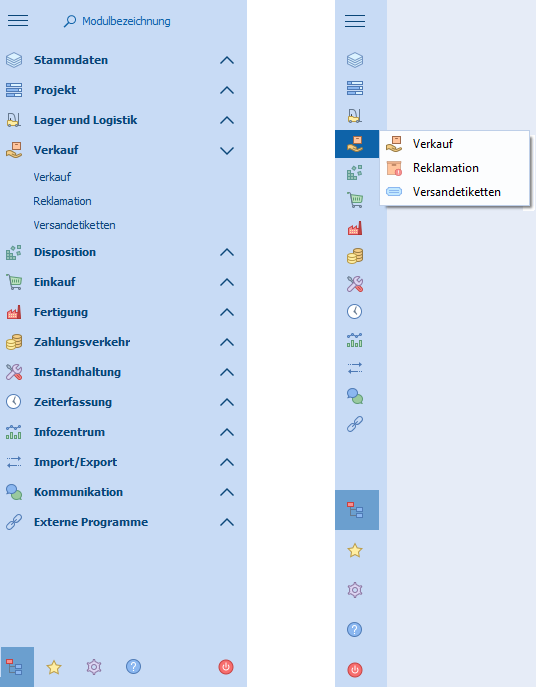
Die Modulnavigation ist das zentrale Element des Programms und gliedert sich in fünf Bereiche.
Ein DELECO Modul wird per Mausklick auf den gewünschten Eintrag im Bereich "Module" oder "Favoriten" geöffnet. Zudem besteht die Möglichkeit externe Programme oder Dokumente über die Modulnavigation aufzurufen. Diese werden im Bereich "Module" angezeigt, können aber nicht als Favorit markiert werden.
Die Modulnavigation kann per Klick auf das Symbol "Menü" eingeklappt werden, sodass nur noch die Symbole sichtbar sind. Die jeweilige Bezeichnung ist dann über den Tooltip ersichtlich. Per Klick auf eine Gruppe werden die zugehörigen Einträge angezeigt und können ausgewählt werden.
Abb.: Modulnavigation in DELECO
Suchen innerhalb der ModulnavigationMit Hilfe des Suchfeldes im oberen Bereich der Modulnavigation kann nach einem bestimmten Eintrag gesucht werden. Bereits während der Eingabe werden die passenden Ergebnisse angezeigt, sodass mit den Cursortasten schnell der gewünschte Eintrag ausgewählt und mit ENTER bestätigt werden kann.
Hinweis: Die Suche kann auch während der Arbeit in einem Modul mit der Tastenkombination STRG + M aufgerufen werden.
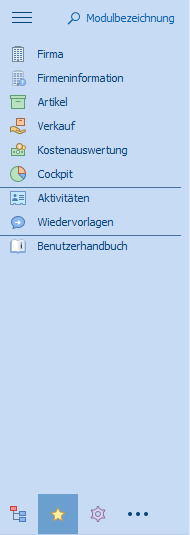
Favoriten definierenHäufig benötigte Module oder Einträge der Bereiche "Einstellungen" und "Hilfe" können als Favorit gekennzeichnet werden. Hierfür steht im Kontextmenü die Funktion "Zu Favoriten hinzufügen" zur Verfügung. Das Modul bzw. der gewählte Eintrag wird dann im Bereich "Favoriten" angezeigt. Die Reihenfolge der Favoriten kann per Drag-and-Drop beliebig angepasst werden. Über das Kontextmenü kann mit der Funktion "Trennlinie oberhalb einfügen" eine optische Abgrenzung vorgenommen werden. Die Kennzeichnung als Favorit kann über der Kontextmenü wieder aufgehoben werden.
Hinweis: Sind Favoriten definiert, dann wird dieser Bereich der Modulnavigation bei jedem Start von DELECO automatisch angezeigt.
Abb.: Favoriten in der Modulnavigation
Module mehrfach öffnenModule des neuen Produktdesigns können mehrfach geöffnet werden. Dazu muss die "STRG"-Taste gedrückt und das Modul nochmals in der Modulnavigation angeklickt werden. Es öffnet sich eine weitere Modulregisterkarte, in welcher der gewünschte Datensatz angezeigt und bearbeitet werden kann.
Zudem können Suchergebnisse per Tastendruck "STRG" + Doppelklick den Datensatz in einer eigenen Modulregisterkarte öffnen. Auch lassen sich die überall im Programm befindlichen Verweise und Links auf diese Weise steuern.
Nicht unterstützt werden Module des alten Produktdesigns. Aus ihnen heraus können aber Datensätze in Modulen des neuen Designs mehrfach aufgerufen werden. Dazu muss die "STRG"-Taste während des Mausklicks und ca. 2 Sekunden danach gedrückt gehalten werden.
Hinweis: Sollten zu viele Module geöffnet sein, erscheint eine Warnmeldung, dass Module geschlossen werden müssen, bevor ein neues geöffnet werden kann.
|