Retoure anlegen und bearbeiten (Neue Bestandsführung)


Retoure anlegen und bearbeiten (Neue Bestandsführung) |
|
|
Modulnavigation: Bereich Module - Modulgruppe Einkauf - Modul Retoure
Benötigte Funktionalität: Neue Bestandsführung
Um eine Rücklieferung in DELECO zu erfassen, ist folgender Ablauf vorgesehen: Schritt 1: Anlegen einer neuen Retoure Schritt 2: Erfassung der Rücksendegründe Schritt 3: Eingabe von Liefergegenstand und Liefermenge Schritt 4: Erfassung von vorgangsspezifischen Informationen
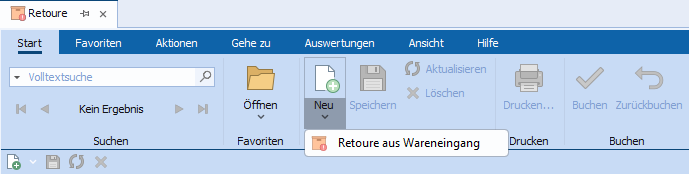
Schritt 1: Anlegen einer neuen RetoureEine Rücksendung von Ware zum Lieferanten kann auf zwei Wegen in DELECO erfolgen: Öffnen Sie das Modul Retoure. Klicken Sie nun in der Symbolleiste auf die Schaltfläche "Neu".
Abb.: Anlegen einer neuen Retoure
In direktem Anschluss öffnet sich das Suchfenster zum Wareneingang. Hier geben Sie die zugehörige Wareneingangsnummer ein, um den Bezug zum Vorgang herzustellen. Sie können auch nach einer Bestellung oder einer Firma suchen. Nach Bestätigung der Suchauswahl öffnet sich eine neue Retoure.
Wenn Sie sich gerade in einem Wareneingang befinden, aus dem Sie Artikel an Ihren Lieferanten zurücksenden müssen, so können Sie direkt oben im Menüband über die Funktion "Aktionen" "Retoure anlegen" wählen. Es öffnet sich das Modul "Retoure" und ein neuer Retourenvorgang zu dem entsprechenden Wareneingang wird angelegt. Er enthält bereits die Bezugsdaten (z.B. Lieferant, Bestellinfo usw.) des Wareneingangs.
Eine neue Retoure ist standardmäßig gekennzeichnet durch die drei Registerkarten "Kopfdaten", "Positionen" und "Kopf-/Fußtexte".
Schritt 2: Erfassung der RücksendegründeIm Register Kopfdaten tragen Sie nun den Grund für die Retoure ein. Das Pflichtfeld wird in einem ausreichend großen Feld hinterlegt. Eine Vielzahl von Formatierungsmöglichkeiten ist hier möglich.
Speichern Sie nun den neuen Retourenvorgang. Eine Retourennummer wird vom System vergeben.
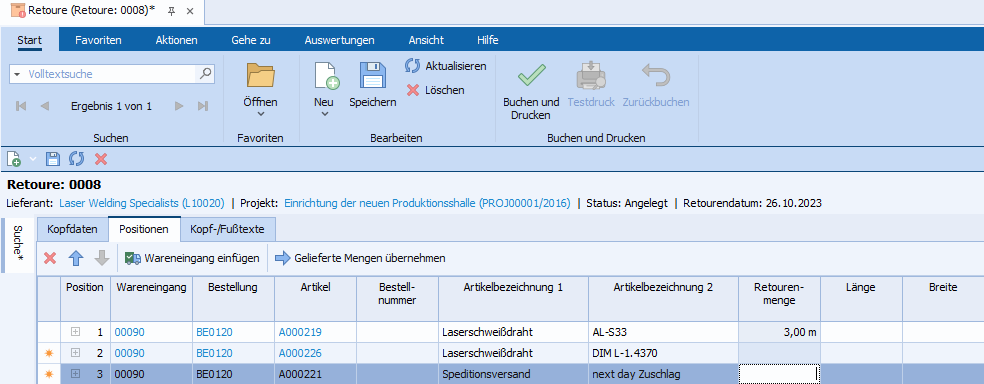
Schritt 3: Eingabe von Liefergegenstand und LiefermengeIm Register "Positionen" erscheinen automatisch alle Lieferpositionen des Wareneinganges, auf den man sich bezieht. In der Spalte Retourenmenge trägt man die Anzahl der zurück zu sendenden Artikel ein.
Abb.: Positionen in einer Retoure bearbeiten
Artikel, die Sie nicht zurück senden und mit Menge = 0 eingeben, werden nach dem Speichern automatisch geleert und aus der Tabelle entfernt. Das Einfügen von Textpositionen wird an dieser Stelle nicht mehr unterstützt. Nutzen Sie für Hinweise oder Ähnliches den Retourengrund (siehe Schritt 2).
Sie können jederzeit zu einem Wareneingang mehrere Retouren anlegen oder auch eine Retoure zu unterschiedlichen Wareneingängen erzeugen. Verwenden Sie dazu die Schaltfläche "Wareneingang einfügen". Es öffnet sich die Suche für Wareneingänge. Hier werden alle nicht retournierten und gebuchten Positionen aus dem zugehörigen Wareneingang angezeigt, sowie andere gebuchte Wareneingänge vom selben Lieferanten.
Schritt 4: Erfassung von vorgangsspezifischen InformationenSie können iin der Registerkarte "Kopf- und Fußtexte" spezifische Informationen eintragen, welche dann auf dem Retourenbeleg sichtbar sind. Z.B. können Sie einen Barcode/ QR-Code im Fußtext hinterlegen, wenn der Ihnen vom Lieferanten für die Rücksendung zur Verfügung gestellt wurde.
Löschen von RetourenRetouren können komplett über die Schaltfläche "Löschen" im Titelmenü entfernt werden. Versehentlich gelöschte Artikelpositionen können über die Schaltfläche "Wareneingang einfügen" wieder in die Retoure aufgenommen werden (auch aus demselben Wareneingang). Das Löschen von Retouren ist nur im Status "Angelegt" möglich. Befindet sich eine Retoure bereits im Status "Gebucht", dann kann die Funktion "Zurückbuchen" nur dann ausgeführt werden, wenn entsprechende Benutzerrechte vorhanden sind.
Verwandte ThemenWareneingang (Neue Bestandsführung)
|