Seriennummern anlegen und bearbeiten


Seriennummern anlegen und bearbeiten |
|
|
Modulnavigation: Bereich Module - Modulgruppe Lager und Logistik - Modul Seriennummern
Benötigtes Recht: "191: Lager" (Mindestens Schreibrechtrecht), "151 Artikel: Stammdaten" (Mindestens Schreibrecht)
Benötigte Funktionalität: Neue Bestandsführung
Neue Seriennummern für einen Artikel entstehen in DELECO in unterschiedlichen Modulen (z.B. im Wareneingang oder in der Produktion). In der Regel werden die Seriennummern ausgehend von dem Modul, in welchem sie entstehen, angelegt.
Dabei kann sowohl nur eine einzelne Seriennummer, als auch mehrere Seriennummer im Stapel angelegt werden. Dies ist abhängig von der zugehenden Menge.
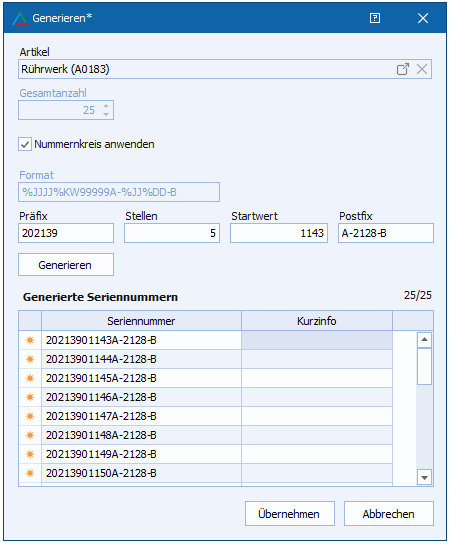
Allgemeine Informationen zur Nummernvergabe im Bereich "Seriennummern"Über den Nummernkreis (ID: "19 - Lager: Seriennummer" ) wird die Nummernvergabe gesteuert. Neben dem eigentlichen Aufbau der Nummer haben die Einstellungen zusätzlich Auswirkungen auf den Generierungsdialog für Seriennummern:
Abb.: Generierungsdialog
Seriennummer am Entstehungsort erfassenIm Folgenden wird am Beispiel des Wareneingangs der Zugang und damit die Anlage von neuen Seriennummern beschrieben.
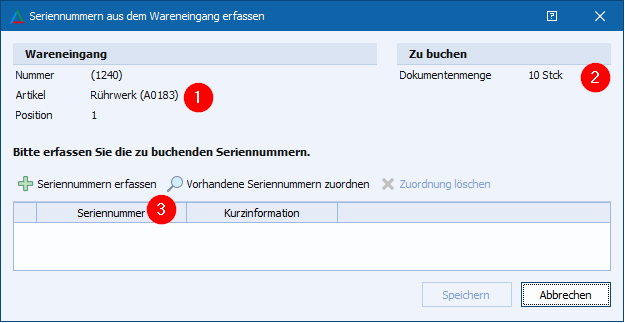
Schritt 1: Menge eingeben und "Seriennummern zuordnen" aufrufenIm Wareneingang wird die Menge eingegeben und über das Menü "Seriennummern zuordnen" aufgerufen, um die Seriennummern zu erfassen.
Abb. Seriennummern aus dem Wareneingang erfassen
Im Dialog ist (1) der Artikel für welchen die Seriennummern erfasst werden soll, (2) die Menge welche im Beleg erfasst wurde zu sehen. Über (3) die Schaltfläche "Seriennummer erfassen" müssen nun für die Menge neue Seriennummern angelegt werden.
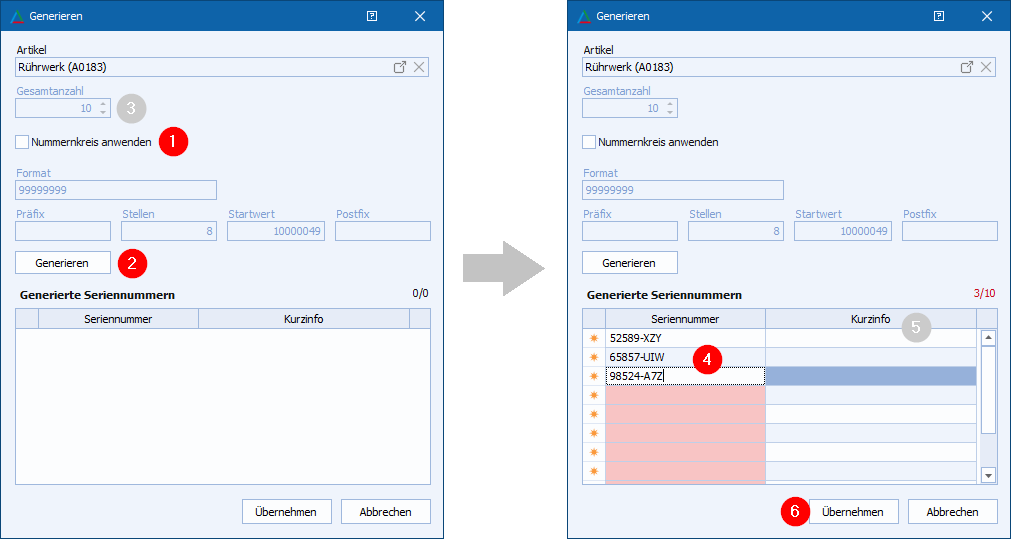
Schritt 2: Schaltfläche "Seriennummern erfassen"Seriennummer händisch eingebenVor allem im Bereich Wareneingang werden in der Regel Mengen mit unsystematisch vergebenen Seriennummern angeliefert. Die extern vergebenen Seriennummern müssen also händisch in DELECO erfasst werden.
Sollen die Seriennummer händisch erfasst werden, so muss das (1) Auswahlfeld "Nummerkreis anwenden" deaktiviert sein. Über (2) die Schaltfläche "Generieren" wird die (3) notwendige Anzahl von Einträgen (Feld "Gesamtanzahl" entspricht dabei der Dokumentenmenge) erstellt und leer in der Tabelle angezeigt. Die Seriennummern müssen nun (4) in der Spalte "Seriennummer" erfasst werden. In (5) der Spalte "Kurzinfo" können Sie bei Bedarf einen Hinweistext pro Seriennummer hinterlegen. Über (6) die Schaltfläche übernehmen werden die generierten Seriennummern in den Dialog "Seriennummern zuordnen" übernommen.
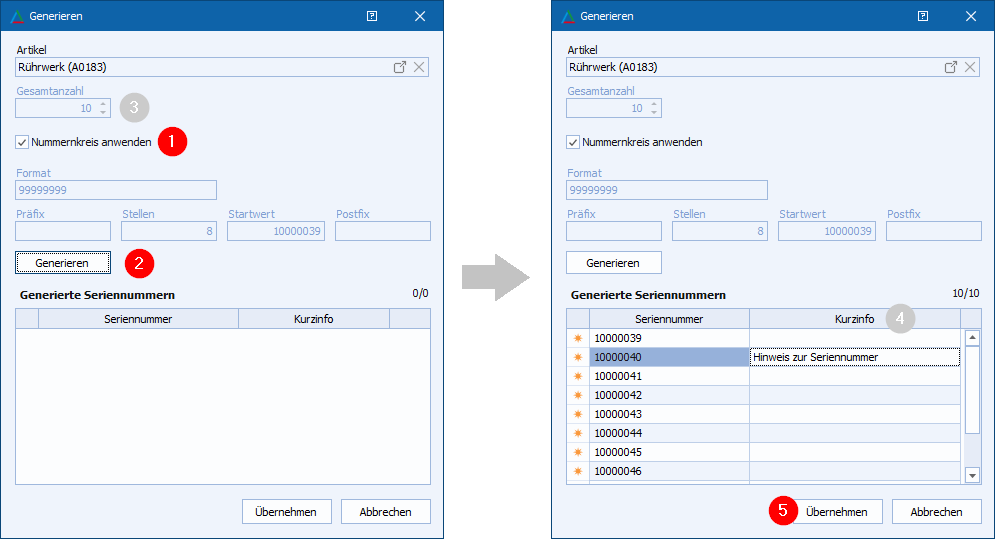
Seriennummer anhand eines Nummernkreises generierenBei der internen Vergabe von Seriennummern - v.a. bei Seriennummern, die in der eigenen Produktion entstehen, können Seriennummern systematisch vergeben werden.
Soll die Seriennummer anhand des im System hinterlegten Nummernkreises generiert werden, so muss das (1) Auswahlfeld "Nummerkreis anwenden" aktiviert sein. Über (2) die Schaltfläche "Generieren" wird die notwendige Anzahl von Seriennummern (3) (Feld "Gesamtanzahl" entspricht dabei der Dokumentenmenge) erstellt und in der Tabelle angezeigt. In (4) der Spalte "Kurzinfo" können Sie bei Bedarf einen Hinweistext pro Seriennummer hinterlegen. Über (5) die Schaltfläche übernehmen werden die generierten Seriennummern in den Dialog "Seriennummern zuordnen" übernommen.
Abb. Seriennummer generieren aus Nummernkreis mit einfachem, fortlaufenden Nummernkreis
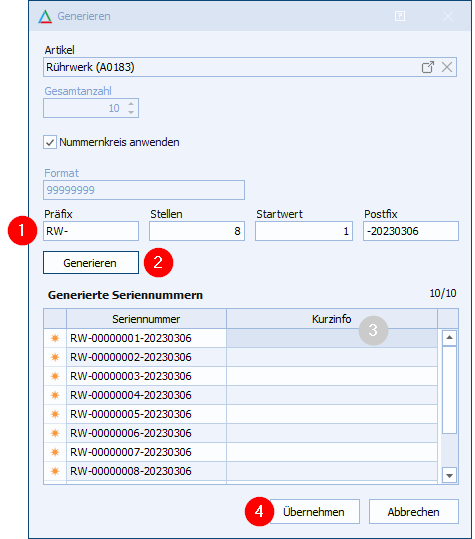
Seriennummer anhand einer individuellen Regel generierenErfolgt die Vergabe der Seriennummern fortlaufend, aber nach individuellen Regeln, welche nicht über den Nummernkreis abbildbar sind, so kann (1) die Stelligkeit, der Prä- und Postfix und ebenso der Startwert manuell vorgegegeben werden. Wird eine dem System bekannte Kombination verwendet, so wird der Startwert ermittelt und vorgeblendet. Über (2) die Schaltfläche "Generieren" wird die notwendige Anzahl von Seriennummern (Feld "Gesamtanzahl" entspricht dabei der Dokumentenmenge) erstellt und in der Tabelle angezeigt. In (3) der Spalte "Kurzinfo" können Sie bei Bedarf einen Hinweistext pro Seriennummer hinterlegen. Über (4) die Schaltfläche übernehmen werden die generierten Seriennummern in den Dialog "Seriennummern zuordnen" übernommen.
Abb. Seriennummer generieren mit individuellen Einstellungen
Schritt 3: SpeichernIm Dialog "Seriennummern zuordnen" stehen nun die erstellten Seriennummern bereit und können über die Schaltfläche "Speichern" gespeichert werden. Die Seriennummern sind nun den Mengen des Wareneingangs zugeordnet. Nach dem Buchen sind im Lagerbestand zu finden.
Die Seriennummern können nun im Modul "Seriennummern" gesucht und bei Bedarf nachbearbeitet werden. Details dazu finden Sie unter der folgenden Überschrift "Seriennummern vorerfassen bzw. nachbearbeiten"
Seriennummer vorerfassen bzw. nachbearbeitenMöchten Sie Seriennummern bereits vor der eigentlichen Entstehung anlegen bzw, vorhandene Seriennummern nachbearbeiten, so verwenden Sie das Modul "Seriennummern".
Im Modul stehen folgende Informationen zur Verfügung:
Seriennummer bearbeitenSuchen Sie die passende Seriennummer über die Registerkarte "Suche", das Volltextsuchfeld oder springen Sie aus einer Auswertung/einem anderen Modul direkt zur gewünschten Seriennummer.
Danach können Sie folgende Informationen bearbeiten: •Seriennummer •Kurzinformation •Hersteller •Parameter •Notizen •Dokumente
Wurde die Seriennummer nur erfasst und in keinem Buchungsvorgang verwendet, so kann sie gelöscht werden.
Seriennummer vorerfassenLegen Sie über "Neu" eine neue Seriennummer an. Hinterlegen Sie mindestens den Artikel und die Seriennummer. Die Seriennummer können Sie entweder manuell eingeben oder wie oben beschrieben generieren (jeweils nur eine Seriennummer).
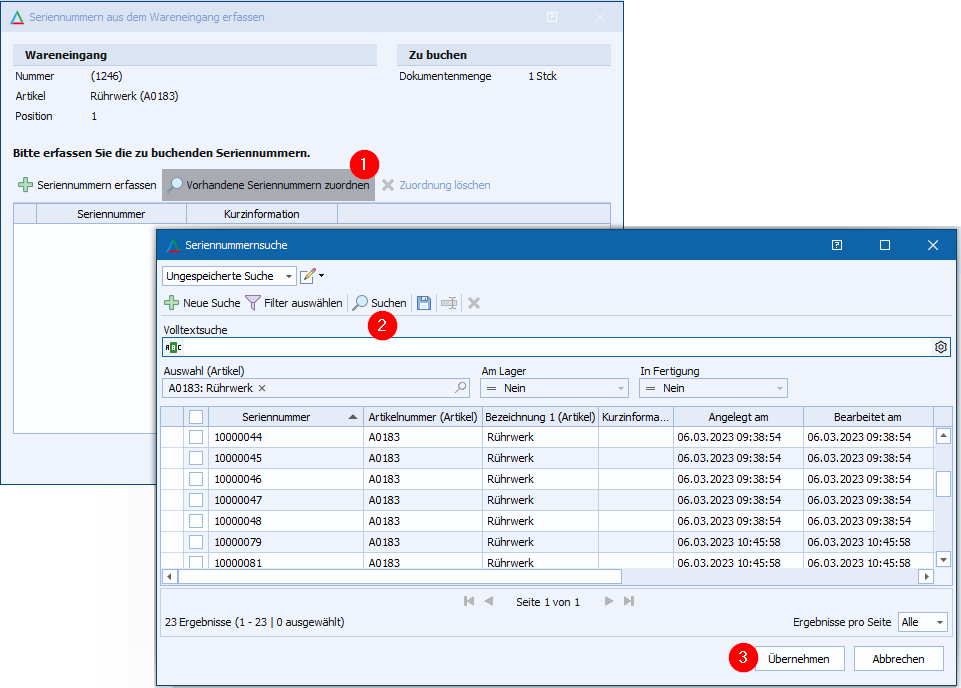
Möchten Sie die Seriennummern dann in Vorgängen verwenden, so wählen Sie statt "Seriennummern erfassen" bitte (1) die Schaltfläche "Seriennummern zuordnen" aus. Sie können anschließend (2) freie Seriennummern zum Artikel suchen und (3) übernehmen.
Verwandte Themen
| |||||||||||||||||||||||||||||||||||||||||||||||||