Seriennummern zuordnen


Seriennummern zuordnen |
|
|
Um einen seriennummernpflichtigen Artikel buchen zu können (bspw. beim Verbuchen eines Lieferscheines oder beim Abbuchen von Material im Fertigungsauftrag), muss eine Seriennummer zugeordnet werden. Seriennummern zuordnenMarkieren Sie die jeweilige Artikelposition und rufen Sie im Kontextmenü "Splitten / Zuordnen / Info" die Funktion "Seriennummern zuordnen..." auf.
Dieser Kontextmenüpunkt steht in verschiedenen Modulen zur Verfügung: •Einkauf: Wareneingang, •Verkauf: Auftrag sowie Dokumente Lieferschein, Rechnung, Stornorechnung, Gutschrift, Korrekturgutschrift, Sofortrechnung, Sofortgutschrift Reklamation •Lager: Lagerbuchung •Fertigung: Fertigungs- und Reparaturauftrag •Instandhaltung Wartungsauftrag (Stücklistenpositionen)
Wird ein Seriennummernartikel in die Materialliste eines Objektes eingefügt, so wird der Seriennummernzuordnungsdialog automatisch geöffnet.
Je nach Modus können bereits vorhandene Seriennummern des ausgewählten Artikels angezeigt und der Auftrags- bzw. Lieferscheinposition zugeordnet werden oder auch neue Seriennummern erzeugt werden.
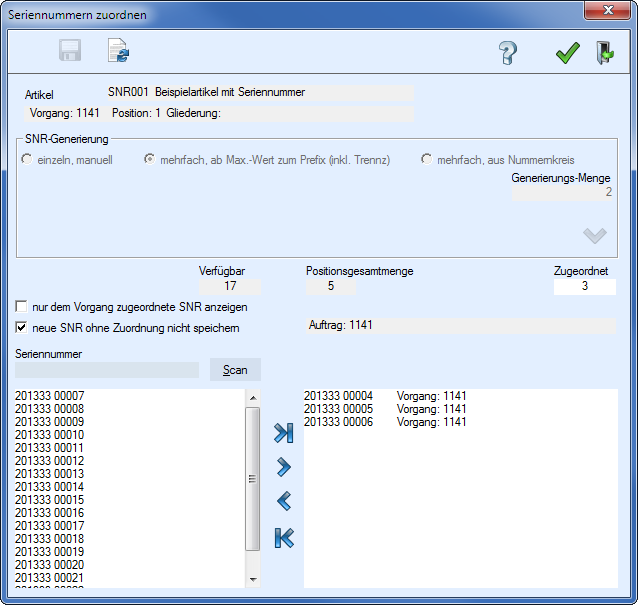
Abb. Seriennummern zuordnen
In der linken Auswahlliste werden alle vorhandenen Seriennummern zum Artikel, welche noch keinem Vorgang zugeordnet sind, angezeigt. In der rechten Auswahlliste werden alle dem Vorgang bzw. Dokument zugeordneten Seriennummern angezeigt.
Zuordnung bereits vorhandener SeriennummernEine bereits vorhandene Seriennummern kann •über das Scanfeld als Barcode eingelesen oder manuell erfasst und mit ENTER übernommen werden •mittels Doppelklick auf der gewünschten Seriennummer in der linken Auswahlliste zugeordnet werden oder •markiert (es ist auch eine Mehrfachauswahl möglich) und über die Pfeilschaltflächen "rechts" zugeordnet werden. Die Zuordnung kann aufgehoben werden, indem die Pfeilschaltflächen "links" genutzt werden oder mittels Doppelklick auf der gewünschten Seriennummer in der rechten Auswahlliste.
Generieren neuer SeriennummernFür die Generierung der Seriennummern stehen die folgenden Möglichkeiten zur Verfügung:
1.einzeln, manuell: 2.mehrfach, ab Max.-Wert zum Prefix (incl. Trennzeichen): Es können verschiedene Einstellungen getätigt werden:
3.mehrfach, aus Nummernkreis: Es werden beim Betätigen des Generierungsschalters je nach Generierungsmenge, dem Nummernkreis entsprechend, Seriennummern erzeugt und sofort zugeordnet.
Anhand der Einstellungen werden entsprechend der Generierungsmenge fortlaufende Seriennummern erzeugt und zugeordnet.
Anzeige zugeordneter SeriennummernSind einer Position Seriennummern zugeordnet, so kann diese Zuordnung über die Funktion Seriennummerninfo im Kontextmenü "Splitten / Zuordnen / Info" angezeigt werden.
Verwandte Themen
|