|
Modulnavigation: Bereich Module - Modulgruppe Verkauf - Modul Verkauf - Registerkarte Vorgang - Schaltfläche Suche
Vorhandene Verkaufsvorgänge können gesucht werden, indem Sie im Modul "Verkauf" auf der Registerkarte "Vorgang"
•die konkrete Nummer in das Feld "Vorgang" eingeben und das Feld per ENTER oder TAB verlasse oder
•über die Schaltfläche "Suchenden Suchdialog öffnen
Suchdialog: Registerkarte "Suche definieren"
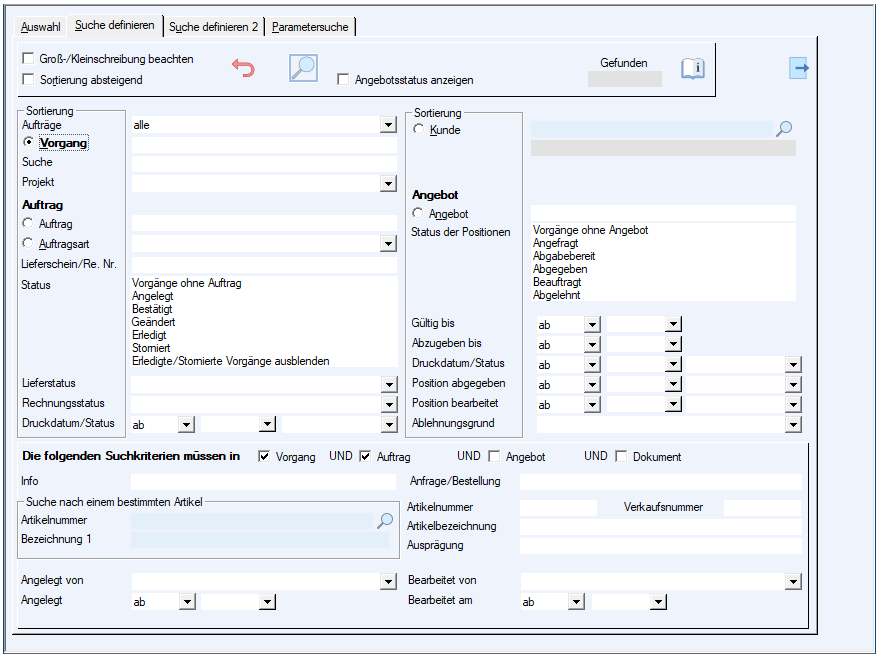
Abb.: Definieren von Suchfiltern
Es kann nach verschiedenen Suchkriterien eingeschränkt werden.
Filter
|
Bedeutung
|
Vorgang
|
Nummer des Verkaufsvorgangs
|
Kunde-Nr.
Kundenname 1
Kundenmatchcode
|
Kundendaten zum Verkaufsvorgang.
Die Kundendaten können eingegeben werden oder der Kunde kann gesucht werden (über die Schaltfläche
"Auswahl" öffnet sich der Firmensuchdialog).
|
Auftragsart
|
Auswahl der Auftragsart (Standard-Auftrag, Rahmenvertrag, Abrufauftrag...)
|
Auftragsnummer
|
ID des Verkaufsvorgangs
|
Li/Re Nummer
|
ID des Lieferscheines oder ID der Rechnung
|
Auftragsstatus
|
Auswahl des Auftragsstatus (angelegt, erledigt, storniert...)
|
Lieferstatus
|
Auswahl des Lieferstatus (geliefert, teilgeliefert...)
|
Rechnungsstatus
|
Auswahl des Rechnungsstatus (berechnet, teilberechnet, Rechnung offen...)
|
Druckstatus Auftrag
|
Auswahl des Druckstatus (gedruckt, per E-Mail gesendet...)
|
Projekt
|
Auswahl des zum Verkaufsvorgang zugeordneten Projektes
|
Suche
|
Einschränkung nach dem Inhalt des Feldes "Suche" im Kopf des Verkaufsvorgangs
|
Angebotsnummer
|
ID des Angebotes
|
Angebotsstatus
|
Auswahl des Angebotsstatus (übernommen, in Planung, abgelehnt...)
|
Angebot gültig bis
|
Gültigkeit des Angebotes (Datum). Es kann nach "am", "ab" und "bis" eingeschränkt werden.
|
Die folgenden Such-
kriterien müssen in Vorgang UND Auftrag UND Angebot UND Dokument
vorhanden sein
|
Einschränkung, wo die nachfolgend festgelegten Suchkriterien enthalten sein müssen
|
Info
|
Einschränkung nach dem Inhalt "Info" in den Daten des Verkaufsvorgangs
|
Suche nach einem bestimmten Artikel:
Artikelnummer
Bezeichnung
|
Schnellsuche nach der Artikelnummer oder Artikelbezeichnung eines eindeutigen in den Positionen vorkommenden Artikels. Diese Abfrage ist dabei schneller als die Suche nach mehreren Artikeln.
Über die Schaltfläche "Auswahl" wird der Artikelsuchdialog aufgerufen.
|
Angelegt von
|
Auswahl des Bearbeiters
|
Angelegt
|
Auswahl des Datums. Es kann nach "am", "ab" und "bis" eingeschränkt werden.
|
Bestellung
|
Einschränkung nach dem Inhalt "Anfrage" im Angebot bzw. "Bestellung" im Auftrag
|
Artikelnummer
|
Einschränkung nach der Artikelnummer der in den Positionen vorkommenden Artikel
Es ist möglich, nur einen Teil der Artikelnummer einzugeben, um alle Artikel zu finden, die diesem Kriterium entsprechen.
|
Artikelbezeichnung
|
Einschränkung nach der Artikelbezeichnung der in den Positionen vorkommenden Artikel
Es ist möglich, nur einen Teil der Artikelbezeichnung einzugeben, um alle Artikel zu finden, die diesem Kriterium entsprechen.
|
Verkaufs-Nummer
|
Einschränkung nach der Verkaufsnummer eines in den Postionen vorkommenden Artikels
|
Bearbeitet von
|
Auswahl des Bearbeiters, welcher den Vorgang zuletzt bearbeitet hat.
|
Bearbeitet am
|
Auswahl des Datums, an welchem der Vorgang zuletzt bearbeitet wurde.
|
Gleichzeitig kann im Bereich "Sortierung" festgelegt werden, nach welchem Kriterium die Suchergebnistabelle sortiert wird:
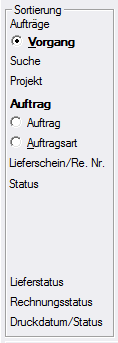
Abb.: Sortierung des Suchergebnisses nach "Vorgang" (Nummer)
Nach dem Betätigen der Schaltfläche "Suchen" werden die den Kriterien entsprechenden Verkaufsvorgänge in die Registerkarte "Auswahl" übernommen. Hier kann mittels Markieren der gewünschten Zeile und <Enter> bzw. Bestätigen mit "Ok" oder Doppelklick auf der Zeile der Verkaufsvorgang in den Bearbeitungsdialog übernommen werden.
Suchdialog: Registerkarte "Suche definieren 2"
Um die Suche noch weiter einzuschränken, kann zur Registerkarte "Suche definieren 2" gewechselt werden.
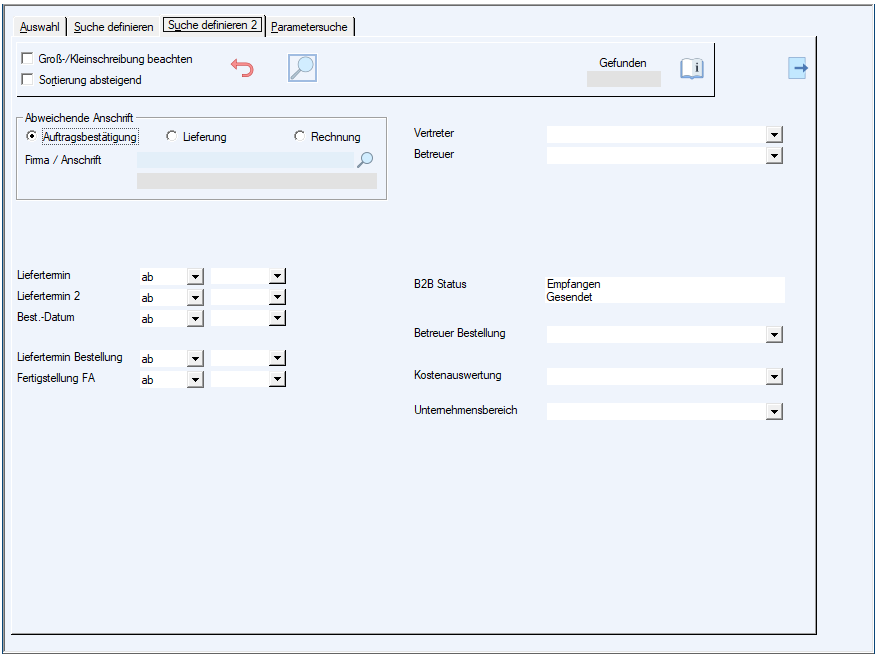
Abb.: Erweiterte Suche von Verkaufsvorgängen
Es können weitere Suchkriterien eingegeben werden.
Filter
|
Bedeutung
|
Abweichende Anschrift:
Auftragsbestätigung
Lieferung
Rechnung
|
Es kann nach einer abweichenden Anschrift durchsucht werden.
•Auswahl zwischen Anschrift der Auftragsbestätigung, Lieferanschrift oder Rechnungsanschrift
•Eingabe eines Suchkriteriums: Firmen- ID oder Name 1 der Firma oder Matchcode
•Sollen Firmen oder Ansprechpartner durchsucht werden? |
Liefertermin 1
|
Auswahl des Liefertermins des Auftrages. Es kann nach "am", "ab" und "bis" eingeschränkt werden.
|
Liefertermin 2
|
Auswahl des Liefertermins 2 des Auftrages. Es kann nach "am", "ab" und "bis" eingeschränkt werden.
|
Best.-Datum
|
Auswahl des Bestelldatums des Auftrages. Es kann nach "am", "ab" und "bis" eingeschränkt werden.
|
Liefertermin Bestellung
|
Auswahl des Liefertermins der Bestellung
|
Fertigstellung FA
|
Auswahl des Fertigstellungstermins des zugehörigen Fertigungsauftrags. Es kann nach "am", "ab" und "bis" eingeschränkt werden.
|
Vertreter
|
Auswahl des zugeordneten Vertreters im Kopf des Verkaufsvorgangs
|
Betreuer
|
Auswahl des zugeordneten Betreuers im Kopf des Verkaufsvorgangs
|
Kostenträger
|
Auswahl des Kostenträgers (falls Option vorhanden)
|
Kostenstelle
|
Auswahl der Kostenstelle (falls Option vorhanden)
|
B2B
|
Auswahl, ob gesendete und/oder empfangene Dokumente gefiltert werden sollen. Im Suchergebnis wird dieses Kennzeichen in der Spalte "B2B empfangen / B2B gesendet" angezeigt.
|
Betreuer Bestellung
|
Auswahl des Betreuers der zugehörigen Bestellung
|
Kostenauswertung
|
Ist der Verkaufsvorgang für die Kostenauswertung relevant / nicht relevant? Ist die Kostenauswertung abgeschlossen?
|
Suchdialog: Registerkarte "Parametersuche"
Über diese Registerkarte kann die Suche nach Vorgangsparametern (erreichbar über die Schaltfläche "Daten" - Registerkarte "Zusatzdaten") eingeschränkt werden.
Filter
|
Bedeutung
|
Parameter
|
Der Parameter kann aus der Auswahlbox ausgewählt werden.
|
Wert 1, Wert 2
|
Eingabespalten (Doppelklick oder F4 öffnet die Auswahl)
|
Auswahl
|
Öffnet die Auswahl über einen Link
|
Suchen in
|
Einschränkung welche Parameter berücksichtigt werden sollen (Vorgangskopf, Positionen, beide)
|
Suchmodus
|
Festlegung, wie gesucht wird
•gefüllte Einträge: Sucht nach Datensätzen für die dieser Parameter angegeben ist
•keine Einträge: Sucht nach Datensätzen für die dieser Parameter nicht angegeben ist
•Bereich: Führt eine Bereichsuche von 'Wert 1' bis 'Wert 2' durch.
Ist ein Wert nicht angegeben, ist der Bereich nach dem Ende hin nicht beschränkt.
•Bereich ausschließen: schließt den angegebenen Bereich aus.
•enthält Auswahl: Suche nach Eintrag im Nachfolge-Dialog
(Bsp.: "03:Sachsen" - Auswahleintrag aus dem Auswahlparameter "Bundesland")
•Auswahl ausschließen: schließt den gewählten Auswahleintrag von der Suche aus
Parametertyp Auswahl:
•Es ist eine Mehrfachauswahl möglich. Diese wird in der Spalte 'Wert 1' durch einen * gekennzeichnet. |
Parameter anzeigen
|
Wenn aktiviert, wird der Parameter als Spalte in der Suchergebnistabelle angezeigt
|
Die Konfiguration der Parametersuche kann über das Kontextmenü der Tabelle gespeichert werden. Es werden jedoch keine Werte abgespeichert.
Verwandte Themen
Grundfunktionen - Suche im klassischen Produktdesign
|


