Anlegen von Vorgängen


Anlegen von Vorgängen |
|
|
Modulnavigation: Bereich Module - Modulgruppe Verkauf - Modul Verkauf - Registerkarte Vorgang
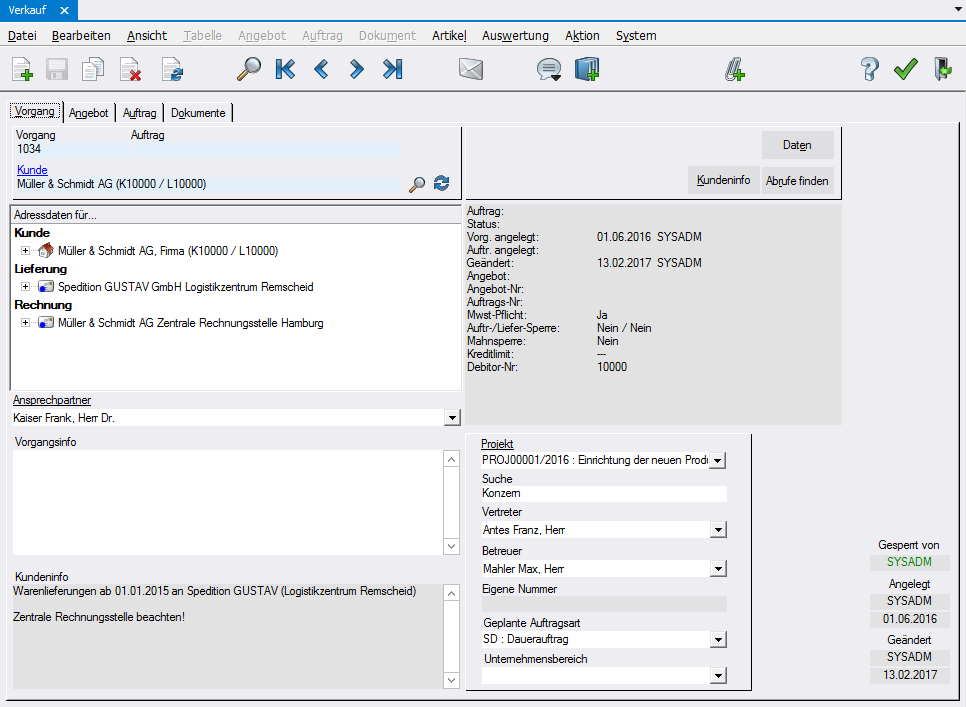
Um ein Angebot oder einen Auftrag zu erfassen, muss ein Vorgang angelegt werden. Dabei kann ein Vorgang mehrere Angebote, jedoch nur einen Auftrag beinhalten.
Abb.: Verkaufsvorgang
Über die Schaltfläche "Suchen" auf der Registerkarte "Vorgang", kann ein bereits vorhandener Vorgang gesucht werden. Der Vorgang kann auch direkt mit Eingabe der Vorgangsnummer und Verlassen des Feldes mit "Tab" oder "ENTER" gesucht werden. Existiert zum Vorgang ein bereits bestätigter Auftrag, so kann auf die gleiche Art nach der Auftragsnummer gesucht werden.
Über "Neu" wird ein neuer Vorgang angelegt. Folgende Felder stehen zur Verfügung:
Über Kopieren wird der aktuell aufgerufene Vorgang kopiert und zur Ansicht gebracht. Dabei werden die Kundestammdaten, wie beispielsweise Adressdaten und Ansprechpartner, aus dem Firmenstamm neu geladen und somit gegebenenfalls gegenüber dem Quellvorgang aktualisiert.
Weitere Funktionen/Schaltflächen:
StatusanzeigeIm Statusfeld (neben den Kontaktdaten zum Kunden) des Vorganges werden wichtige Informationen zum Vorgang angezeigt, wie zum Beispiel Vorgangsstatus, Lieferstatus und Rechnungsstatus. Auf Wunsch können hier auch Firmenparameter des Kunden angezeigt werden. Wenden Sie sich bei Fragen bitte an den DELECO-Support.
Aktualisieren der FirmendatenDie Schaltfläche "Aktualisieren von..." neben dem Kundennamen aktualisiert die Kundendaten bspw. nach Stammdatenänderungen.
Dies betrifft: Preisgruppe, empf. VK-Preisliste, Provisionssatz[%], Ku-Rabattsatz[%], Ku-Lieferbedingung, Ku-Zahlungsbedingung, Ku-Valutatage, Ku-Versandart, Rabattgruppe VK, Brutto-Beleg, Vermittler, Betreuer, Kundenpriorität, Vorlauftage Versand, Hauptanschrift VK: AB, Hauptanschrift VK: LS, Hauptanschrift VK: RE, Konsignationslagerplatz, Sprache, Lieferadresse, Rechnungsadresse, Vorgangs-Suche, Kostenstelle, Kostenträger.
Die Parameter Währung und Kurs sowie Ku-Mwst-Pflicht werden nur aktualisiert, wenn keine Dokumente existieren.
Erstellen von Briefensiehe Briefe erstellen
Zuordnung von DokumentenÜber die Toolbar-Schaltfläche "Externe Dokumente zuordnen" können dem Vorgang externe Dokumente bzw. Bilder zugeordnet werden (siehe auch "Externe Dokumente den Vorgängen zuordnen"). Die Schaltfläche wird grün hinterlegt dargestellt, wenn für den Vorgang, das Angebot, den Auftrag oder für Belege (Lieferschein, Rechnung, etc.) Dokumente zugeordnet wurden. Diese Kennzeichnung ist registerkartenbezogen, d.h. wenn einem Angebot ein Dokument zugeordnet wurde, so wird die Schaltfläche nur auf der Registerkarte "Angebote" farbig hinterlegt.
Im Druckdialog können die Dokumente/Bilder angezeigt/gedruckt werden:
Abb.: Drucken externer Dokumente
Beim Drucken von externen Dokumenten ist eine Mehrfachauswahl möglich. Außerdem können über die Schaltfläche "Alle verfügbaren Dokumente zum Drucken auswählen" alle zugeordneten Dokumente zum Drucken übernommen werden.
AktivitätenlisteÜber den Menüpunkt "Ansicht - Aktivitätenliste ein-/ausblenden" können die Aktivitäten zum aktuell geladenen Verkaufsvorgang, den Angeboten, dem Auftrag sowie den zugehörigen Dokumenten angezeigt werden.
|