Anlegen und Suchen von Zahlungseingängen


Anlegen und Suchen von Zahlungseingängen |
|
|
Als erstes muss klar sein, ob es sich beim anzulegenden Zahlungseingang um einen Sammelzahlungseingang oder um einen einfachen Zahlungseingang handelt.
Sammelzahlungseingang •Die Auswahlbox "Sammelzahlungseingang?" ist zu aktivieren. •Die Felder "Eingang am" und "Zahlbetrag (gesamt)" sind auszufüllen. •Um Dokumente auszuwählen ist die Schaltfläche "Neu" zu verwenden. Sobald ein neuer Satz angelegt wurde, werden die zwei oben genannten Felder für Eingaben gesperrt.
Einfache Zahlungseingänge: Es wird sofort mit dem Betätigen der "Neu"-Schaltfläche begonnen und das Dokument ausgewählt.
"Zahlbetrag vorblenden" blendet den aktuell offenen Zahlbetrag vor, es muss vor der Auswahl des ersten Dokumentes gesetzt werden. Eine sorgfältige Kontrolle des Zahlbetrages durch den Bearbeiter ist aber unbedingt notwendig!
Nach dem Anklicken von "Neu" entsteht in der Tabelle eine neue Zeile. Es kann eine oder mehreren Dokumenten gesucht werden. Dabei wird folgendermaßen vorgegangen: •Möglichkeit 1: Eingabe der Dokumentennummer (Rechnungs- oder Gutschriftennummer) in die Tabellenspalte "Schnellsuche". Verlassen der Spalte mit Enter oder der Tabulatortaste. Die Rechnung/Gutschrift wird gesucht und in der Zeile vorgeblendet. Wird kein passendes Dokument gefunden, wird der Suchdialog geöffnet. •Möglichkeit 2: Doppelklick mit der linken Maustaste auf eine neu angelegte Zeile oder Eingabe von * in die Schnellsuche und verlassen der Spalte mit der Tabulatortaste. Der Suchdialog öffnet sich. Das gewünschte Dokument kann gesucht und ausgewählt werden.
Abb. Suchdialog
Es existieren verschiedene Suchkriterien: •Firmennummer/-name •Dokumententyp: Auswahl von "alle", "Gutschriften" oder "Rechnungen" •Dokumentennummer: Eingabe der gesamten, oder einen Teil der Rechnungs- bzw. Gutschriftsnummer •Datum des Dokumentes (ab, am, bis) •Status des Dokumentes (Offen, Teilbezahlt) •Belegbetrag (größer, kleiner, gleich, von-bis)
Wird im Suchdialog ein Auswahlkriterium verändert, muss der Schalter "Suchen" gedrückt werden. Erst dann erscheinen die entsprechenden Rechnungen und/oder Gutschriften in der Auswahltabelle.
Das Suchergebnis kann sortiert werden. Dies geschieht über das Halten der STRG-Taste und Klick mit der linken Maustaste auf den Spaltenkopf, nach welchem das Ergebnis sortiert werden soll.
Aus der Tabelle heraus können mehrere Dokumente ausgewählt werden. Das geschieht über das Halten der "STRG"-Taste und Markieren per Mausklick. Ist die Auswahl getroffen, dann muss die "OK"-Schaltfläche gedrückt werden.
Skontoauswahl
Je nach eingegebenem Zahldatum wird der gültige Skontosatz berechnet. Vorgeblendet werden "Kein Skonto", "Skonto 1", "Skonto 2". Es werden die dazu gültigen Tage und Skontosätze angezeigt (lt. Zahlungsbedingung). Bei Auswahl werden die Spalten "Skontobetrag" und "Skontosatz" gefüllt und sind nicht änderbar. Zusätzlich ist die Verwendung eines abweichenden Skontosatzes/-betrages möglich. Dazu muss "Skonto manuell" ausgewählt werden. Nun ist das Bearbeiten der Spalten "Skontosatz"/"Skontobetrag" möglich.
Editierdialog
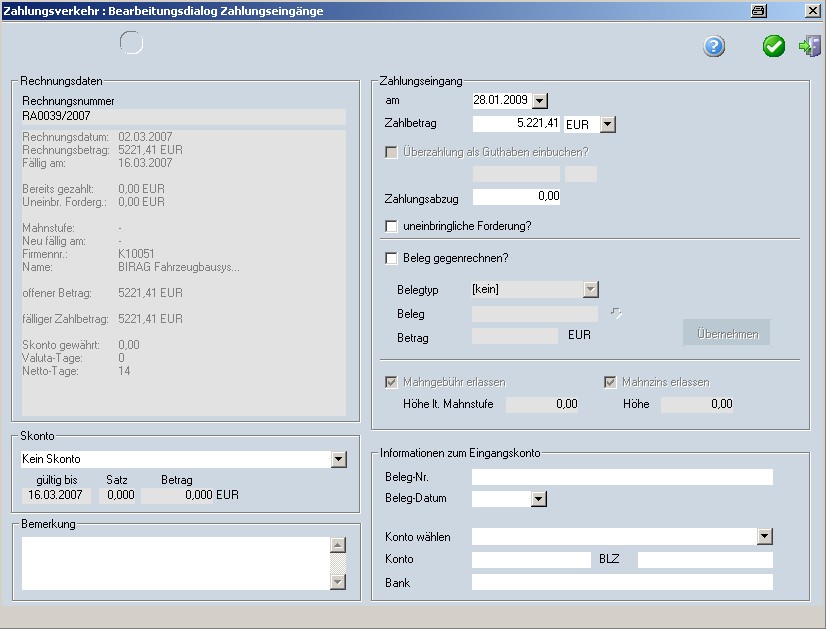
Die Maske zur ausführlichen Bearbeitung ist über den Link "Öffnen" in der Spalte "erweiterte Bearbeitung" in der entsprechenden Tabellenzeile zu erreichen. Folgendes Fenster öffnet sich:
Abb. Bearbeitung eines Zahlungseinganges
Details zur Rechnung/Gutschrift und damit zum Zahlungseingang werden in der linken Seite des Dialoges angezeigt. Unter anderem auch der fällige Zahlbetrag. Ebenfalls wird dort der offene Mahnbetrag angezeigt. Darunter werden die Skontobedingungen vorgeblendet. Details zur Skontoberechnung
Der offene Mahnbetrag setzt sich aus dem offenen Rechnungsbetrag plus Mahnzinsen und Mahngebühren (lt. Mahnstufe) - insofern vorhanden und nicht erlassen – zusammen. Details zur Behandlung von Mahnzinsen und Mahngebühren
Die Währung für den Zahlungseingang kann verändert werden. Es kann zwischen Rechnungs- und Hauswährung gewählt werden.
Der Zahlungseingang kann auch aus einer Gutschrift bzw. aus Guthaben heraus erfolgen. Details sind im Punkt Überzahlen einer Rechnung-Guthaben festgehalten.
Es ist ebenfalls möglich eine Rechnung zu "überzahlen". Das heißt, der tatsächliche Zahlbetrag ist größer als er fällige Zahlbetrag. Details sind im Kapitel Überzahlen einer Rechnung/Guthaben festgehalten.
Mit OK werden die (geänderten) Werte in die Zahlungseingangstabelle übernommen.
Zahlungsabzüge können im Zahlungseingang erfasst werden. Sie mindern den offenen Rechnungsbetrag ebenso wie normale Zahlungseingänge. Sie können nur zusammen mit einem eingegangen Zahlungsbetrag hinterlegt werden. Im Feld Bemerkung können Details zum Abzug gespeichert werden.
Rechnungen und Gutschriften können über die Auswahlbox "uneinbringliche Forderung" abgeschlossen werden, der noch offene Betrag wird als ausgefallene/uneinbringliche Forderung verbucht. Weitere Zahlungseingänge sind nicht mehr möglich. Um eine Rechnung/Gutschrift als uneinbringliche Forderung zu verbuchen muss ein neuer Zahlungseingang angelegt werden.
Uneinbringliche Forderungen
Können Rechnungen vom Kunden nicht bezahlt werden, so können diese auch als "uneinbringliche Forderung" gekennzeichnet werden. Hierbei wird nur der noch offene Rechnungsbetrag beachtet. Nachdem der Zahlungseingang gespeichert wurde, erscheint diese Rechnung nicht mehr in der Suchergebnisliste. |