Anlegen und Bearbeiten von Lieferangeboten


Anlegen und Bearbeiten von Lieferangeboten |
|
|
Das Anlegen von Lieferangeboten ist möglich, sobald eine Position in der Lieferantentabelle den Status "angefragt" besitzt. Diesen erhält die Position •durch das Aktivieren der Option "Telefon" oder •durch das Versenden einer E-Mail oder •durch den Druck der Lieferanfrage. Dabei reicht es allerdings nicht aus, nur die Option zu setzen, sondern das Dokument muss zu dem entsprechenden Lieferanten gedruckt worden sein. Das dabei vergebene Druckdatum ändert den den Status des Lieferanten auf "angefragt".
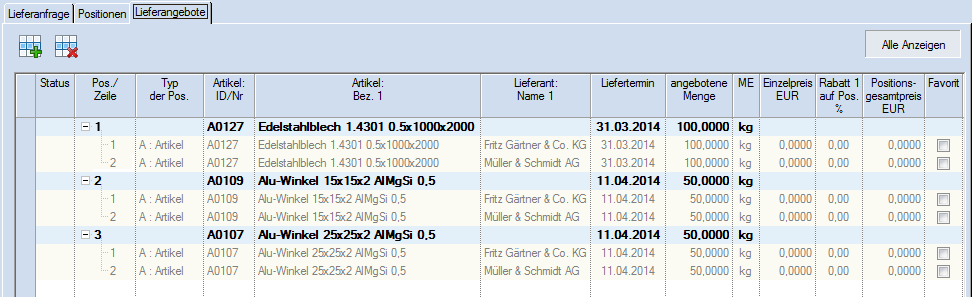
Nach dem Wechsel zur Registerkarte "Lieferangebote" wird folgende Positionstabelle angezeigt:
Abb.: Übersicht Lieferangebote
In einer hierarchischen Struktur werden die jeweiligen Anfragepositionen und deren Lieferanten aufgelistet. Es werden nur die Lieferanten eingefügt, für welche der Positionsstatus "angefragt" ist. In der in Fettschrift dargestellten Anfrageposition sind u.a. die Artikelnummer, die Bezeichnung1, die Bestellmenge (Spalte "angebotene Menge") und der Wunsch-Liefertermin zu sehen. Die darunter befindlichen Angebotspositionen werden, sofern sie noch nicht bearbeitet wurden, in grauer Schriftfarbe angezeigt. Nach dem Bearbeiten werden die Angebotspositionen in schwarzer Schriftfarbe dargestellt.
In den Lieferangebotspositionen werden die Spalten wie folgt gefüllt:
Hinweis zu Materialzuschlagsartikeln: Ist die Systemeinstellung "Zuschläge im Lieferangebot erfassen" aktiv, so werden die in den Artikelstammdaten auf der Registerkarte "Materialzuschläge" für den Einkauf hinterlegten Zuschlagsartikel automatisch eingefügt. Diese Zuschlagspositionen werden untergeordnet zum bezuschlagten Artikel angezeigt und sind vom Artikeltyp "Z: Zuschlag".
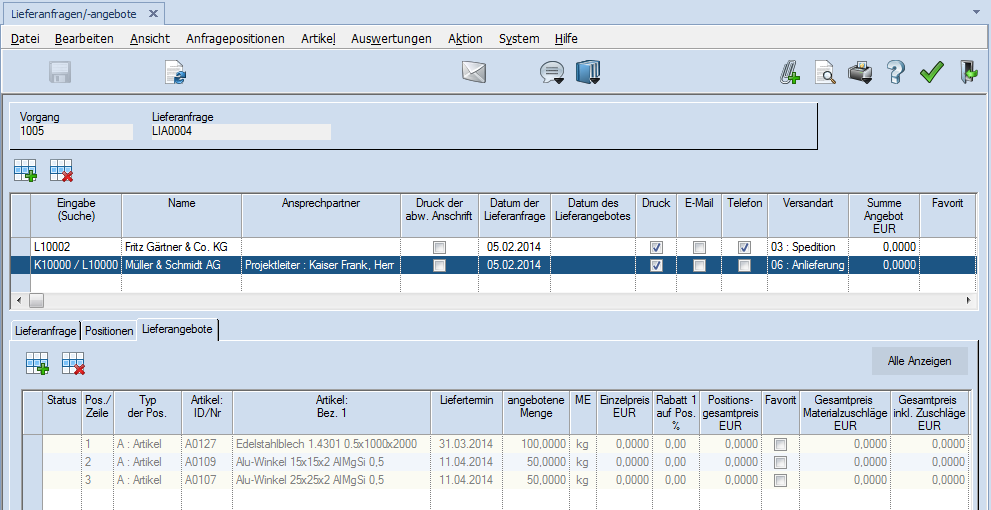
Erfassen von LieferangebotenDas Erfassen von Lieferangeboten ist zum einen innerhalb dieser Ansicht möglich, kann aber auch einzeln je Lieferant erfolgen. Dazu muss über den Zeilenkopf der Lieferantentabelle die entsprechende Firma markiert werden. Die Ansicht ändert sich wie folgt:
Abb.: Ansicht der Positionen zu einem einzelnen Lieferanten
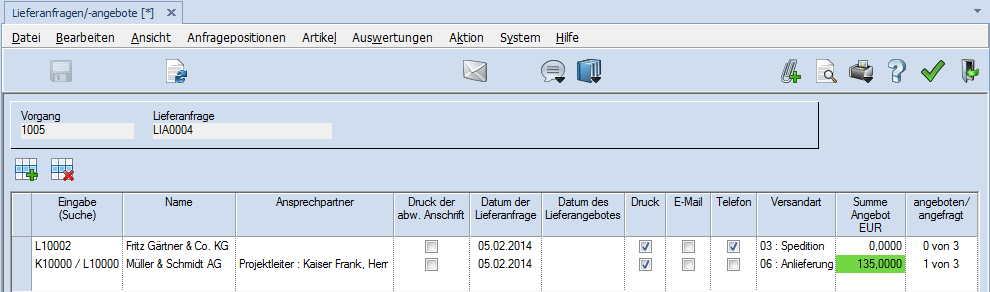
Durch diese Einschränkung kann die Erfassung der Angebotspositionen übersichtlicher gestaltet werden. Geändert werden können die angebotene Menge, der Einzelpreis, der Gesamtpreis, der Rabatt 1-3 und der Liefertermin. Die Bestellmenge und der Rabatt 1-3 sind bei der Preisberechnung immer feste Werte. Wird ein Einzelpreis eingetragen, wird automatisch der Gesamtpreis berechnet. Wird der Gesamtpreis geändert, so wird der Einzelpreis neu berechnet. In der Lieferantentabelle wird dabei gleichzeitig der Gesamtpreis des Lieferanten aktualisiert.
Abb: Summe Angebot
In der Lieferantentabelle kann entsprechend dem eingegangenen Angebot in der Spalte "Lieferangebot" eine Lieferangebotsnummer (Nummer des Fremdbeleges) erfasst werden.
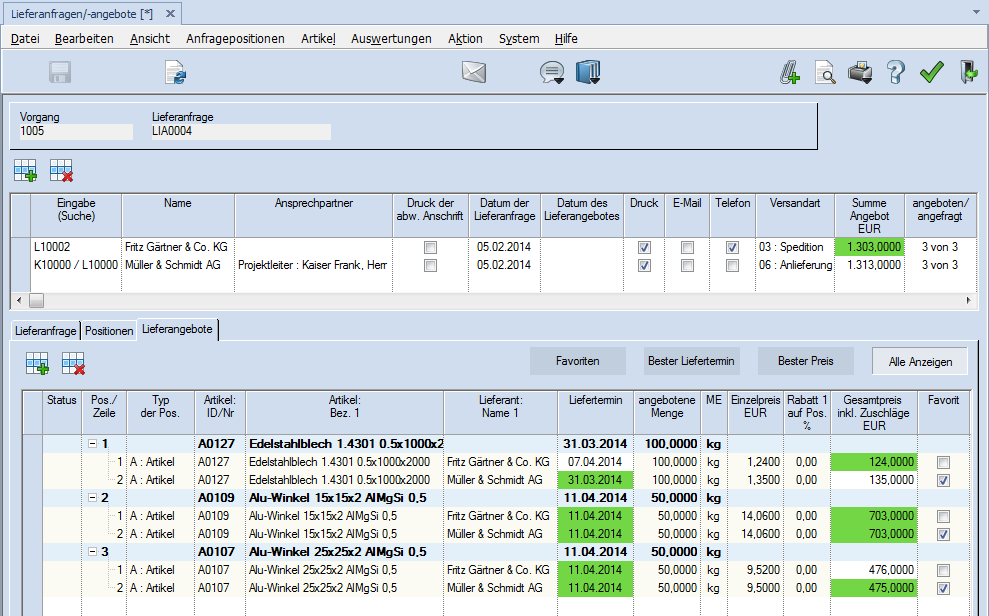
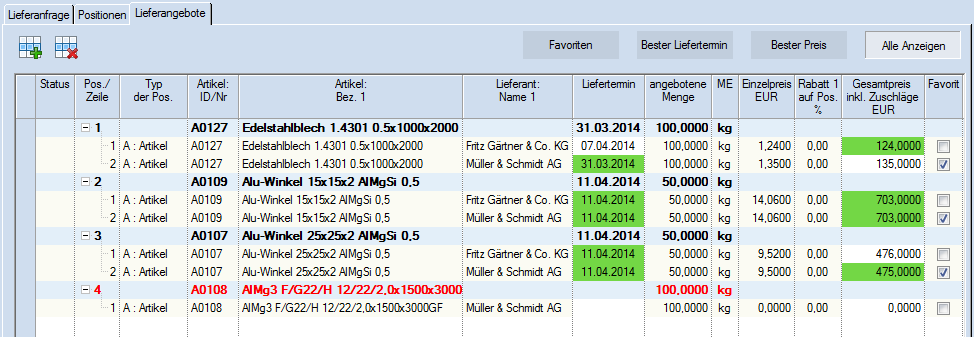
Nach dem Anlegen der eingegangenen Angebote könnte die Gesamtübersicht wie folgt aussehen:
Abb: Übersicht der erfassten Lieferangebote
Hinweis: Das Löschen von Positionen ist nur notwendig, wenn die Positionen auch angeboten wurden (schwarze bzw. rote Schriftfarbe). Grau gekennzeichnete Positionen werden nur vorgeblendet und sind nicht angeboten / nicht gespeichert.
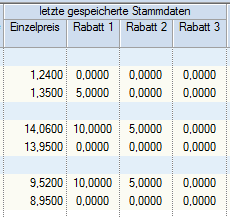
Übernahme von Stammdatenpreisen/-rabatten in ein LieferangebotÜber den Kontextmenüpunkt "Einstellungen Tabelle - letzte gespeicherte Preise aus Stammdaten anzeigen" und anschließendes Betätigen der Schaltfläche "Aktualisieren" werden die aktuellen Stammdatenpreise und -rabatte eingeblendet. Diese Stammdatenpreise und Rabatte können für die Lieferangebotspositionen in die Tabellenspalten "Einzelpreis" bzw. "Rabatt" übernommen werden, indem die gewünschten Zeilen markiert und anschließend der Kontextmenüpunkt "markierte Artikelpreise übernehmen" gewählt wird.
Abb.: Stammdatenpreis/-rabatte
Setzen von FavoritenWurde mindestens ein Lieferangebot erfasst, dann wird in der Spalte "Favorit" in der Lieferantentabelle der Link "setzen" sichtbar.Wird dieser betätigt, werden alle zu diesem Lieferanten erfassten Lieferangebotspositionen als Favoriten gesetzt. Diese Favoritenkennzeichnungen können manuell in der Positionstabelle geändert werden.
Anzeige Favoriten, Bester Liefertermin, Bester Preis, Alle anzeigenDiese Schaltflächen dienen der Selektion der Ansicht.
Alle Anzeigen:Diese Ansicht ist standardmäßig beim Wechsel auf die Registerkarte "Lieferangebote" aktiv. Es werden alle angebotenen Positionen angezeigt und darunter entsprechend die jeweiligen Lieferanten zu jeder Position. In dieser Ansicht ist bei erfassten Lieferangebotspositionen jeweils pro Lieferanfrageposition der "beste Preis" und "beste Liefertermin" grün hinterlegt. Gleiches ist in der Lieferantentabelle in der Spalte "Summe Angebot" der Fall. Hier wird das günstigste Angebot grün hinterlegt. Achtung: Die Preise richten sich ausschließlich nach dem Gesamtpreis der Position, d.h. ohne Berücksichtigung der tatsächlichen Liefermenge. Beispiel: Kann ein Lieferant nicht 5 Stück sondern nur 3 Stück innerhalb des gesetzten Liefertermins liefern, dann wird dieser Gesamtpreis grün hinterlegt, weil dieser sich nur auf 3 Stück bezieht und bei anderen Lieferanten auf 5 Stück bezieht.
Bester Preis:Diese Schaltfläche wird - genauso wie der beste Liefertermin - erst aktiv, wenn mindestens ein Angebot eingegangen ist. Die Ansicht wird nach den Positionen mit dem günstigsten Preis eingeschränkt.
Bester Liefertermin:Diese Schaltfläche wird - genauso wie der beste Preis - erst aktiv, wenn mindestens ein Angebot eingegangen ist. Die Ansicht wird nach den Positionen mit dem frühesten Liefertermin eingeschränkt. Können mehrere Lieferanten eine Position zum gleichen Liefertermin liefern, dann werden alle betreffenden angezeigt.
Favoriten:Diese Schaltfläche wird erst aktiv, wenn Favoriten gesetzt wurden. Es werden nur die Positionen zu dem jeweiligen Lieferanten angezeigt, welche als "Favorit" gekennzeichnet sind.
Hinzufügen und Löschen zusätzlich angebotener PositionenDas Hinzufügen bzw. Löschen von Angebotspositionen ist ausschließlich in der einfachen Tabellenansicht möglich, d.h. es muss zunächst ein Lieferant markiert werden. Nachdem die Position eingefügt und gespeichert wurde, werden diese Positionen in der Gesamtübersicht am Ende der Tabelle eingefügt und sind in roter Schriftfarbe dargestellt.
Abb.: Anzeige einer zusätzlich eingefügten Positionen
|