DELECO App: Beginn-Ende-Meldungen für Arbeitsgänge erfassen (Neue Bestandsführung)


DELECO App: Beginn-Ende-Meldungen für Arbeitsgänge erfassen (Neue Bestandsführung) |
|
|
DELECO App: Bereich Rückmeldung - Seite Arbeitsgang melden
Benötigte Funktionalität: Neue Bestandsführung
Bei Beginn-Ende-Meldungen zu einem Arbeitsgang wird zunächst mit der Beginn-Meldung der Zeitpunkt gemeldet, zu dem die Ausführung des Arbeitsgangs begonnen wird. Anschließend wird mit der Ende-Meldung das Ende der Ausführung des Arbeitsgangs gemeldet.
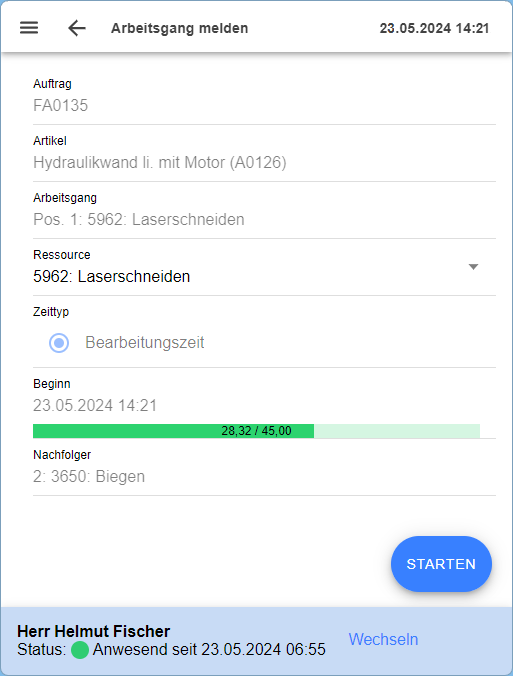
Ausführung eines Arbeitsgangs beginnenWählen Sie nach Auswahl eines Arbeitsgangs "Starten", um die Ausführung des Arbeitsgangs und somit eine Meldung zu beginnen. Als Beginn wird die aktuelle Zeit automatisch eingetragen.
Abb.: Beginn-Meldung für einen Arbeitsgang erfassen
Der Arbeitsgang wird anschließend in der Liste "Offen" auf der Seite "Arbeitsgang auswählen" angezeigt.
Ressource ändernDie Ressource kann geändert werden, wenn für den Mitarbeiter die Einstellung "Ressourcenänderung in der Rückmeldung erlauben" im Modul "Personal" aktiviert ist.
Klicken Sie zum Ändern der Ressource auf das Feld "Ressource" und wählen Sie eine andere Ressource über die Auswahlliste aus.
Hinweise: •Es stehen nur Ressourcen zur Auswahl, für die ebenfalls Beginn-Ende-Meldungen erfasst werden und bei denen der Typ der gemeldeten Zeit mit der bisherigen Ressource übereinstimmt (Rüst-/Stückzeiten oder Gesamtzeiten). •Die Ressource kann bei Beginn-Ende-Meldungen nur bei der Beginn-Meldung geändert werden.
Ressource auswählen bei Verwendung von RessourcengruppenWurde dem Arbeitsgang eine Ressourcengruppe zugeordnet, muss zunächst eine konkrete Ressource ausgewählt werden. Andernfalls kann die Meldung nicht gespeichert werden. Der Dialog "Ressource" öffnet sich automatisch, sobald Sie einen Arbeitsgang ausgewählt haben, dem eine Ressourcengruppe zugeordnet ist. Wählen Sie im Dialog eine Ressource aus der Auswahlliste aus.
Hinweise: •Es stehen nur Ressourcen zur Auswahl, für die ebenfalls Beginn-Ende-Meldungen erfasst werden und bei denen der Typ der gemeldeten Zeit mit der bisherigen Ressource übereinstimmt (Rüst-/Stückzeiten oder Gesamtzeiten). •Für Mitarbeiter, bei denen die Einstellung "Ressourcenänderung in der Rückmeldung erlauben" nicht aktiviert ist, ist die Ressourcenauswahl zusätzlich auf Ressourcen beschränkt, die der am Arbeitsgang zugeordneten Ressourcengruppe angehören. •Ist die Systemeinstellung "Ressourcenwechsel ausschließlich innerhalb einer Ressourcengruppe erlauben" aktiviert, ist die Ressourcenauswahl bei jedem Mitarbeiter auf Ressourcen beschränkt, die der gleichen Ressourcengruppe angehören, wie die am Arbeitsgang zugeordnete Ressource.
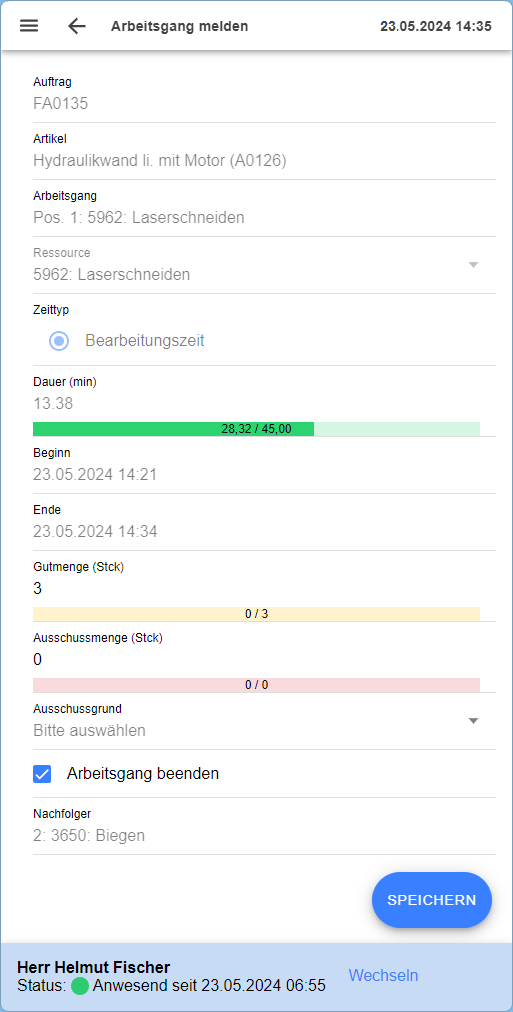
Ausführung eines Arbeitsgangs beendenZum Beenden einer offenen Arbeitsgangmeldung scannen Sie den Arbeitsgang entweder erneut oder wählen Sie den Arbeitsgang erneut auf der Seite "Arbeitsgang auswählen" aus. Als Ende wird automatisch die aktuelle Zeit eingetragen. Über die Differenz zwischen Ende und Beginn wird die für den Arbeitsgang gemeldete Dauer ermittelt. Zusätzlich können Sie eine Gutmenge und eine Ausschussmenge sowie einen Ausschussgrund angeben, den Arbeitsgang über das gleichnamige Auswahlfeld beenden und eine Bemerkung zur Meldung eingeben. Bereits gemeldete Zeiten und Mengen sowie die Sollzeit und -menge des Arbeitsgangs können Sie anhand der Fortschrittsanzeigen an den jeweiligen Feldern erkennen. Wählen Sie "Speichern", um die Meldung mit den eingegebenen Daten zu speichern.
Abb.: Ende-Meldung für einen Arbeitsgang erfassen
Letzten Arbeitsgang des Arbeitsplans beendenWird der letzte Arbeitsgang im Arbeitsplan des Fertigungsauftrags beendet, werden weitere Felder für das Erfassen der Gutmenge angezeigt, wenn Sie mit der Gutmenge des letzten Arbeitsgangs nicht nur die Istmenge für den Arbeitsgang sondern auch die Istmenge für den Fertigungsauftrag erfassen. Dies ist anhängig von der Systemeinstellung "Istmenge des Fertigungsauftrags". Zudem muss das Erfassen von Mengenmeldungen für den Arbeitsgang erlaubt sein, damit die Felder sichtbar sind.
Lagerplatz ändernUm den Lagerplatz für den Zugang der gefertigten Menge zu ändern, klicken Sie auf das Feld "Lagerplatz" und wählen Sie über die Auswahlliste einen anderen Lagerplatz aus.
Hinweis: Eine Änderung des Lagerplatzes ist nur möglich, wenn die Systemeinstellung "Änderung des Lagerplatzes möglich" für die Istmenge des Fertigungsauftrags aktiviert ist.
Seriennummer auswählenIm Feld "Seriennummer" wird die Seriennummer angezeigt, welche dem Fertigungsartikel im Fertigungsauftrag zugeordnet wurde. Ist die Istmenge des Fertigungsauftrags größer als eins und wurde mehr als eine Seriennummer zum Fertigungsartikel zugeordnet, muss die zu meldende Seriennummer ausgewählt werden. Klicken Sie dazu auf das Feld "Seriennummer" und wählen Sie über die Auswahlliste die Seriennummer aus, die Sie melden wollen. Zur Auswahl stehen alle zugeordneten Seriennummern, die für den Fertigungsartikel gemeldet werden können.
Hinweis: Wurde dem Fertigungsartikel im Fertigungsauftrag noch keine Seriennummer zugeordnet, kann keine Seriennummer ausgewählt werden. Stattdessen enthält das Feld den Hinweis "Es wurden noch keine Seriennummern zugeordnet.". Die Arbeitsgangmeldung kann nicht gespeichert werden, wenn eine Gutmenge ohne Seriennummer angegeben wird.
Charge auswählenIm Feld "Charge" wird die Charge angezeigt, welche dem Fertigungsartikel im Fertigungsauftrag zugeordnet wurde. Wurde mehr als eine Charge zum Fertigungsartikel zugeordnet, muss die zu meldende Charge ausgewählt werden. Klicken Sie dazu auf das Feld "Charge" und wählen Sie über die Auswahlliste die Charge aus, die Sie melden wollen.
Hinweis: Wurde dem Fertigungsartikel im Fertigungsauftrag noch keine Charge zugeordnet, kann keine Charge ausgewählt werden. Stattdessen enthält das Feld den Hinweis "Es wurden noch keine Chargen zugeordnet.". Die Arbeitsgangmeldung kann nicht gespeichert werden, wenn eine Gutmenge ohne Charge angegeben wird.
Verwandte ThemenFertigungsauftrag - Arbeitsplan Letzte Meldungen - Arbeitsgang Systemeinstellungen zur Rückmeldung von Arbeitsgängen
|