Ausgabeformat Tabelle


Ausgabeformat Tabelle |
|
|
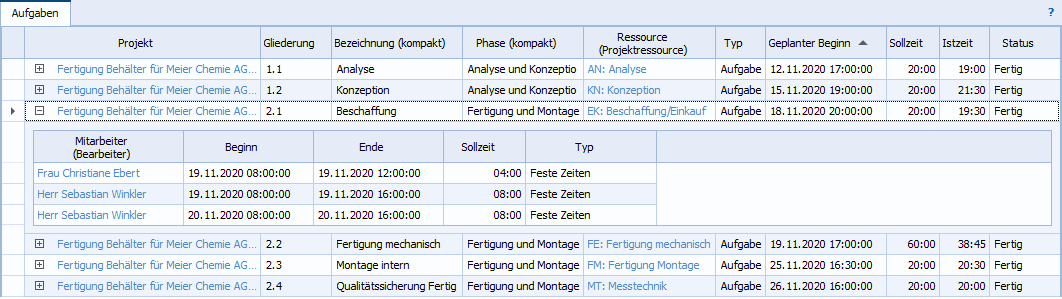
Die Daten der Auswertung werden in diesem Ausgabeformat in Tabellenform dargestellt. Die zugrunde liegenden Datenfelder sind dabei je nach Auswertung fest vorgegeben.
Abb.: Ausgabeformat "Tabelle" am Beispiel der Auswertung "Projekt: Aufgaben"
DarstellungFür jede Auswertung vom Ausgabeformat "Tabelle" in DELECO gibt es ein Standardlayout, welches vom Nutzer individuell angepasst werden kann. Zudem kann die Tabelle Untertabellen enthalten, welche zusätzliche Details zu den Daten einer Tabellenzeile anzeigen. Die Verfügbarkeit von Untertabellen erkennen Sie anhand eines Symbols, welches diese per Klick öffnet.
Layout einer Tabelle anpassenAnalog zu anderen Tabellen können Sie über die Funktionen des Kontextmenüs der Tabellenspalten Daten sortieren, gruppieren und filtern sowie Spalten hinzufügen und entfernen. Auch die Reihenfolge der Spalten sowie die Spaltenbreite können Sie einfach per Drag-and-drop ändern. Eine weitere Möglichkeit zum Hinzufügen oder Entfernen von Spalten bietet Ihnen zudem der Dialog "Spaltenauswahl", welcher über die Schaltfläche "Spalten..." im Fenster "Auswertungseinstellungen" geöffnet werden kann. Alle Änderungen am Layout einer Tabelle werden zusammen mit den Auswertungseinstellungen in den eigenen Auswertungen gespeichert und vereinfachen somit das Anzeigen stetig wiederkehrender Auswertungen.
Tabelle exportierenWählen Sie zum Exportieren der Tabelle in verschiedene Dateiformate die Schaltflächen in der Gruppe "Exportieren" im Menüband auf der Registerkarte "Start".
Hinweis: Beim Exportieren wird lediglich die Haupttabelle übernommen. Zudem werden Felder, die in einer Tabelle eine Zeitdauer anzeigen, beim Export als Microsoft-Excel-Dokument (.xlsx) als Dezimalzahlen ausgegeben.
Tabellenzeilen kopierenSie können einzelne Tabellenzeilen kopieren und in anderen Anwendungen wie zum Beispiel Microsoft-Excel-Dokumenten einfügen. Markieren Sie dazu per Mausklick die gewünschten Zeilen über den freien Bereich links in der Tabelle und verwenden Sie die Tastenkombination "STRG + C" zum Kopieren. Die markierten Zeilen werden daraufhin in der Zwischenablage gespeichert und können anschließend in einer anderen Anwendung eingefügt werden. Hinweis: Zum Markieren mehrerer nicht zusammenhängender Zeilen verwenden Sie STRG + Mausklick.
Summen anzeigenEs besteht die Möglichkeit für numerische Spalten in tabellarischen Auswertungen eine Summe anzuzeigen. Wählen Sie dazu im Kontextmenü der gewünschten Tabellenspalte die Funktion "Summieren". Mit Aktivierung der Funktion wird die Spaltensumme unterhalb der Tabellenspalte angezeigt. Die Summierung wirkt auch auf gruppierte Spalten.
Barcode anzeigen und druckenIn Tabellenspalten können Daten als Barcode ausgegeben werden, wenn diese als Spalte "Barcode" zur Verfügung stehen. Zudem muss für die Anzeige und den Druck des Barcodes die Barcodecode-Schriftart "Code 39" auf dem Arbeitsplatzrechner installiert sein.
|