Tabellenbearbeitung


Tabellenbearbeitung |
|
|
In DELECO werden an verschiedenen Stellen Tabellen verwendet, um Daten übersichtlich darzustellen. Das Tabellenlayout von Tabellen des neuen Produktdesigns können Sie individuell gestalten. Jede Anpassung des Tabellenlayouts wird automatisch nutzerbezogen gespeichert. Zudem enthält das Kontextmenü von Tabellen viele nützliche Funktionen, mit denen Sie die Darstellung und Anzeige gezielt aufbereiten können. Dadurch wird eine optimale Nutzung der Daten ermöglicht.
TabellenlayoutFür jede Tabelle in DELECO existiert ein Standardlayout, welches alle relevanten Spalten in einer vorgegebenen Breite enthält. Dieses Standardlayout können Sie wie im Folgenden beschrieben anpassen.
Spaltenbreite ändernPositionieren Sie zum Ändern der Spaltenbreite den Mauszeiger auf die rechte Begrenzungslinie der Spalte, so dass sich der Mauszeiger ändert. Ziehen Sie anschließend mit gedrückter linker Maustaste die Begrenzungslinie nach rechts bis zur gewünschten Spaltenbreite.
Hinweis: In der Suchergebnistabelle kann auf diese Weise auch die Zeilenhöhe angepasst werden.
Zeilenhöhe ändernZum Ändern der Zeilenhöhe verwenden Sie die Anzeigeeinstellung "Maximale Höhe". Standardmäßig ist eine maximale Zeilenhöhe von fünf eingestellt. Das bedeutet, dass alle Zeilen, in denen eine Spalte einen mehrzeiligen Text enthält, automatisch mit einer Zeilenhöhe von fünf angezeigt werden.
Um die Zeilenhöhe zu vergrößern oder zu verkleinern, wählen Sie eine andere Zeilenhöhe über die Auswahlbox aus.
Zeilenhöhe individuell einstellenUm die Zeilenhöhe mithilfe der Maus ändern zu können, wählen Sie für die Anzeigeeinstellung "Maximale Höhe" die Einstellung "Manuell" aus. Positionieren Sie dann den Mauszeiger auf die untere Begrenzungslinie einer Zeile, so dass sich der Mauszeiger ändert. Ziehen Sie anschließend mit gedrückter linker Maustaste die Begrenzungslinie nach unten bis zur gewünschten Zeilenhöhe.
Hinweis: Die Zeilenhöhe wird bei dieser Einstellung für alle Zeilen geändert.
Achtung: Das Ändern der Zeilenhöhe ist nur in tabellarischen Auswertungen möglich.
Anordnung von Spalten und ZeilenAlle Tabellenspalten können Sie per Drag-and-Drop in ihrer Reihenfolge beliebig anordnen.
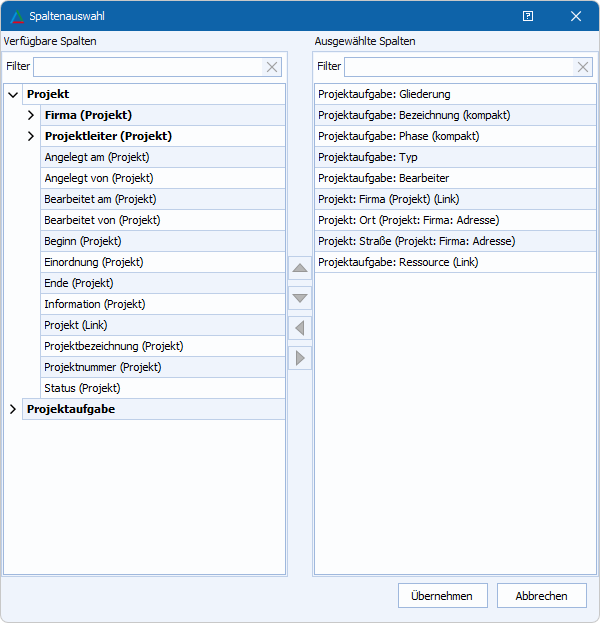
Spalten hinzufügen oder entfernenÜber den Menüpunkt "Spalten ein-/ ausblenden..." des Kontextmenüs der Tabellenspalten öffnen Sie den Dialog "Spaltenauswahl". In der Auswahlliste "Ausgewählte Spalten" werden alle Spalten angezeigt, welche aktuell in der Tabelle sichtbar sind. Weitere Spalten können Sie aus der Auswahlliste "Verfügbare Spalten" hinzufügen. Zum Hinzufügen oder Entfernen markieren Sie die gewünschten Spalten und verschieben diese mit Hilfe der Schaltflächen "Pfeil rechts" oder "Pfeil links" oder per Doppelklick. Die Reihenfolge der ausgewählten Spalten können Sie über die Schaltflächen "Pfeil oben" und "Pfeil unten" anpassen. Die verfügbaren Spalten werden alphabetisch sortiert und nach Modul gruppiert angezeigt und können nicht in ihrer Reihenfolge geändert werden. Weiterhin haben Sie die Möglichkeit, über die Filterzeile oberhalb der Auswahllisten nach einer bestimmten Spalte zu suchen.
Abb.: Dialog "Spaltenauswahl"
Position einer Zeile ändernIn einigen Positionstabellen kann auch die Reihenfolge der Zeilen geändert werden. Dazu muss die zu verschiebende Zeile markiert sein. Anschließend wird mithilfe der Schaltflächen zum Verschieben der Position in der Symbolleiste der Tabelle oder über die Tastenkombination "ALT + Pfeiltasten" die markierte Zeile nach oben bzw. unten verschoben.
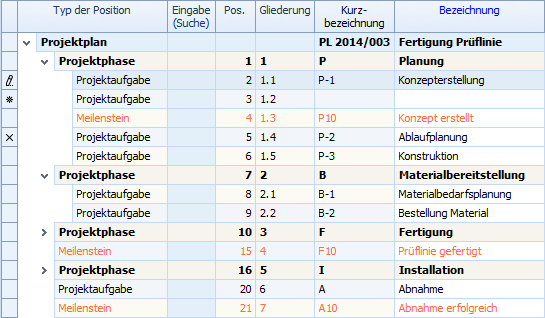
Wurden Änderungen an den Zeilen einer Positionstabelle vorgenommen, wird dies wie folgt dargestellt:
Abb.: Beispiel im Modul "Projekt": Bearbeitung von Tabellenzeilen im Projektplan
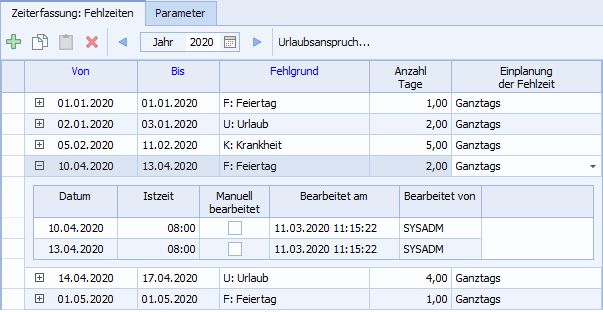
UntertabellenWeiterhin können Tabellen Untertabellen enthalten, welche zusätzliche Details zu den Daten einer Tabellenzeile anzeigen. Die Verfügbarkeit von Untertabellen erkennen Sie anhand eines Symbols, welches diese per Klick öffnet.
Abb.: Untertabelle in der Tabelle "Fehlzeiten" im Modul "Personal"
FunktionenFunktionen des Kontextmenüs der Tabellenspalten
Hinweis: Es stehen nicht immer alle Funktionen des Kontextmenüs in allen Tabellen zur Verfügung.
Funktionen des Kontextmenüs der TabelleTabellen, die über eine eigene Symbolleiste verfügen enthalten die Symbole dieser Symbolleiste zusätzlich im Kontextmenü der Tabelle.
Zudem verfügt jede Tabelle über folgenden Kontextmenüeintrag:
Weitere FunktionenFilterPositionieren Sie zum Filtern innerhalb einer Spalte den Mauszeiger auf deren Spaltenkopf, so dass in der rechten oberen Ecke ein Filtersymbol erscheint. Per Klick auf dieses Filtersymbol öffnen Sie einen Dialog, über welchen Sie die Spalte nach den darin enthaltenen Werten filtern können.
LinksWerden in einer Tabelle Links auf andere Vorgänge angezeigt, können Sie über diese per Mausklick zum entsprechenden Modul wechseln.
Abb.: Links auf Aktivitäten in der Aktivitätenliste
Weiterführende DokumentationBedingte Formatierung: https://devexpress.github.io/dotnet-eud/interface-elements-for-desktop/articles/grid/data-analysis/apply-cell-conditional-formatting.html
| ||||||||||||||||||||||||||||||||||||||||||||||||||||||||||||||||||||||||||