Ausgabeformat Pivottabelle


Ausgabeformat Pivottabelle |
|
|
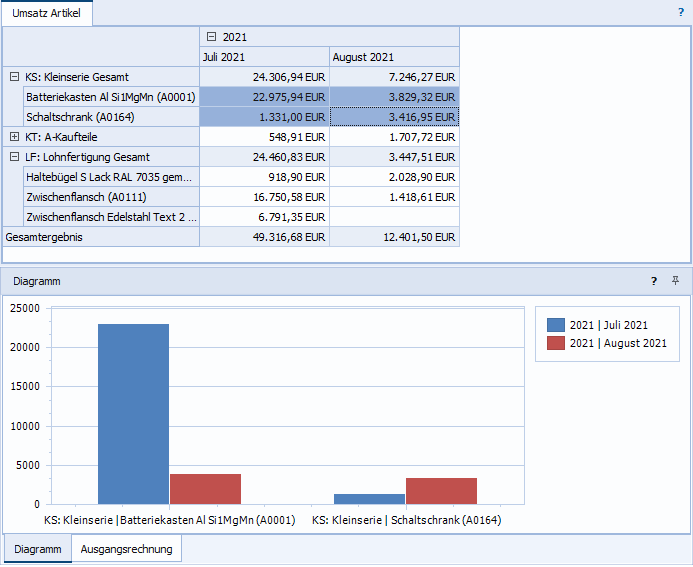
Im Ausgabeformat "Pivottabelle" werden die Daten zum einen in einer Pivottabelle aufgelistet und zum anderen im Fenster "Diagramm" grafisch veranschaulicht. Die Pivottabelle ist eine spezielle Tabelle, welche es ermöglicht, Daten auf verschiedene Arten auszuwerten. Die zugrunde liegenden Datenfelder sind dabei je nach Auswertung fest vorgegeben.
Abb.: Ausgabeformat "Pivottabelle" am Beispiel der Auswertung "Verkauf: Umsatz Artikel"
DarstellungFür jede Auswertung vom Ausgabeformat "Pivottabelle" in DELECO gibt es ein Standardlayout, welches vom Nutzer individuell angepasst werden kann. Die Daten in einer Pivottabelle werden häufig gruppiert und die Zeilen und Spalten verfügen über mehrere Ebenen. Nach dem Anzeigen der Auswertung wird standardmäßig nur die oberste Ebene dargestellt. Die Verfügbarkeit weiterer Ebenen erkennen Sie anhand eines Symbols, welches diese per Klick öffnet. Wenn die letzte Ebene erreicht ist, wird kein Symbol mehr dargestellt. Anhand der Anzeigeeinstellungen können Sie zudem festlegen, bis zu welcher Ebene die Anzeige der Zeilen und Spalten beim Erstellen der Auswertung automatisch erweitert werden soll.
Funktionen des KontextmenüsDie Pivottabelle verfügt über ein Kontextmenü, welches folgende Funktionen enthält:
Hinweis: Das Kontextmenü kann über den Zeilen oder Spalten der Pivottabelle aufgerufen werden.
Layout einer Pivottabelle anpassenAlle Änderungen am Layout einer Pivottabelle werden zusammen mit den Auswertungseinstellungen in den eigenen Auswertungen gespeichert und vereinfachen somit das Anzeigen stetig wiederkehrender Auswertungen. Für das Anpassen des Layouts stehen Ihnen folgende zwei Möglichkeiten zur Verfügung.
Anpassung über die AnzeigeeinstellungenIm Fenster "Auswertungseinstellungen" können Sie im Bereich "Anzeige" die Dialoge zur Zeilen-, Spalten- und Datenfelderauswahl öffnen. Diese enthalten alle Datenfelder der jeweiligen Auswertung. Die Datenfelder können beliebig als Zeilen oder Spalten der Pivottabelle oder als Felder des Datenbereichs angeordnet werden. Dabei sollten Sie jedoch beachten, dass die gewählte Anordnung für die jeweilige Auswertung auch sinnvoll ist.
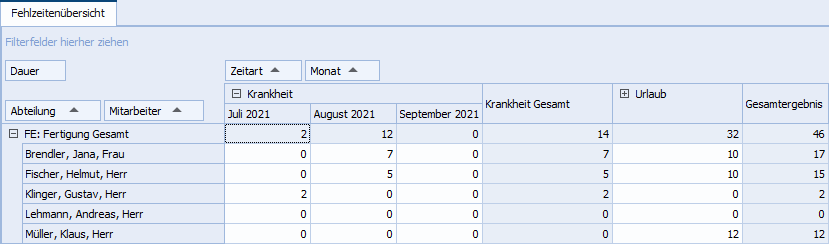
Anpassung über das KontextmenüÜber die Funktion "Layout anpassen" im Kontextmenü der Pivottabelle können Sie deren Layout nach Belieben anpassen. Es öffnet sich die Bearbeitungsansicht für das Layout der Pivottabelle. In dieser werden alle Datenfelder angezeigt, die bereits in der Auswertung verwendet werden. Zusätzliche Datenfelder können Sie über die Funktion "Feldliste einblenden" im Kontextmenü der Bearbeitungsansicht hinzufügen. Legen Sie die Anordnung der Datenfelder als Spalten oder Zeilen der Pivottabelle oder als Felder des Datenbereichs individuell per Drag-and-drop fest. Die Daten innerhalb der Felder können Sie mithilfe der entsprechenden Symbole auf- bzw. absteigend sortieren und filtern. Zudem besteht die Möglichkeit für den Datenbereich über dessen Kontextmenü eine bedingte Formatierung unter Verwendung verschiedener Regeln zu hinterlegen. Wählen Sie den Kontextmenüeintrag "Layout sperren" der Pivottabelle, um die getroffenen Einstellungen zu übernehmen und das Layout der Pivottabelle zu fixieren.
Abb.: Datenfelder in der Bearbeitungsansicht der Pivottabelle zur Auswertung "Zeiterfassung: Fehlzeitenübersicht"
Pivottabelle exportierenWählen Sie zum Exportieren der Pivottabelle in verschiedene Dateiformate die Schaltflächen in der Gruppe "Exportieren" im Menüband auf der Registerkarte "Start". Der Detaillierungsgrad entspricht dabei dem der aktuellen Darstellung.
Hinweis: Felder, die in einer Pivottabelle eine Zeitdauer anzeigen, werden beim Export als Microsoft-Excel-Dokument (.xlsx) als Dezimalzahlen ausgegeben.
|