|
Modulnavigation: Bereich Module - Modulgruppe Infozentrum - Modul Dashboard - Schaltfläche Widget hinzufügen
Ein Widget ist ein separates Fenster auf einem Dashboard, das eine kompakte Auswertung in Form einer Tabelle anzeigt.
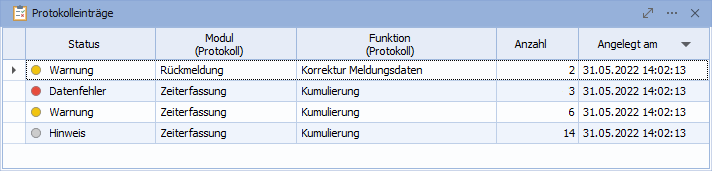
Abb.: Widget "Protokolleinträge"
Widgets zum Dashboard hinzufügen
Öffnen Sie zum Hinzufügen eines Widgets die Auswahlliste der verfügbaren Widgets über die Schaltfläche "Widget hinzufügen" im Menüband auf der Registerkarte "Start" und wählen Sie ein Widget aus einem der zur Verfügung stehenden Bereiche aus. Anschließend wird der Dialog "Widgeteinstellungen" angezeigt, in dem Sie das Widget konfigurieren können. Nach Bestätigen mit "Ok" wird das Widget zum Dashboard hinzugefügt.
Hinweis: Die zur Verfügung stehenden Widgets können auch mehrfach zu einem Dashboard hinzugefügt werden.
Einstellungen
Im Dialog "Widgeteinstellungen" können Sie die zur Verfügung stehenden Widgets individuell konfigurieren, um somit genau die Daten anzuzeigen, welche für Sie von Bedeutung sind.
Haben Sie bereits individuelle, gespeicherte Auswertungen, können Sie diese als Vorlage für ein Widget verwenden.
Möchten Sie ohne Vorlage arbeiten, legen Sie im Dialog "Widgeteinstellungen" die allgemeinen Einstellungen, die Anzeigeeinstellungen und die zu verwendenden Filterkriterien fest, anhand derer das Widget erstellt werden soll. Die angezeigten Standardfilter sind abhängig vom gewählten Widget und entsprechen den Standardfiltern der zum Widget gehörigen Auswertung. Wählen Sie "Filter auswählen", um weitere Filter hinzuzufügen oder "Zurücksetzen", um alle Filter zu leeren.
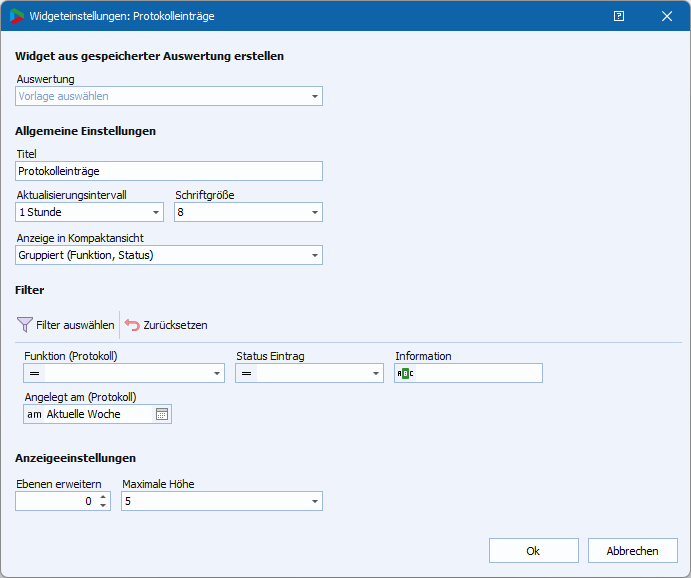
Abb.: Dialog "Widgeteinstellungen" für das Widget "Protokolleinträge"
Widget aus gespeicherter Auswertung erstellen
Um eine gespeicherte Auswertung als Vorlage für ein Widget zu verwenden, wählen Sie die gewünschte Auswertung in der Auswahlbox "Auswertung" aus. Es werden der Titel, die Filter- und die Anzeigeeinstellungen sowie das Tabellenlayout und bedingte Formatierungen auf das zu erstellende Widget übertragen.
Feld
|
Beschreibung
|
Auswertung
|
Auswahl einer gespeicherten Auswertung
Es werden alle gespeicherten Auswertungen des angemeldeten Nutzers sowie öffentliche Auswertungen anderer Nutzer angezeigt, die zum gewählten Widget und zum Ausgabeformat der zugehörigen Auswertung passen.
|
Hinweis: Sie können alle Einstellungen zum Widget weiterhin anpassen. Die Änderungen wirken sich jedoch nur auf das Widget und nicht auf die als Vorlage verwendete Auswertung aus.
Allgemeine Einstellungen
Folgende allgemeine Einstellungen stehen für Widgets zur Verfügung:
Feld
|
Beschreibung
|
Titel
|
Bezeichnung des Widgets
Der Titel eines Widgets kann individuell vergeben werden.
|
Aktualisierungsintervall
|
Zeitabstand, in dem die Daten des Widgets aktualisiert werden.
Die Widgets können entweder manuell oder nach einem vorgegebenen Intervall aktualisiert werden (10 Minuten, 30 Minuten, 1 Stunde, 2 Stunden, 4 Stunden).
|
Schriftgröße
|
Schriftgröße, die für die Anzeige im Widget verwendet wird.
Die Schriftgröße ist standardmäßig auf 8 pt. eingestellt.
|
Anzeige in Kompaktansicht
|
Auswahl, wie die Kompaktansicht des Widgets dargestellt werden soll.
•Gruppiert
Die angezeigten Daten werden in der Kompaktansicht fest nach einer Spalte oder mehreren Spalten gruppiert dargestellt. Nach welchen Spalten gruppiert wird, ist dabei abhängig vom ausgewählten Widget und wird jeweils in Klammern angezeigt.
•Detailliert
Die Anzeige der Kompaktansicht entspricht in diesem Fall der Detailansicht.
|
Anzeigeeinstellungen
Für Widgets stehen folgende Anzeigeeinstellungen zur Verfügung:
Einstellung
|
Beschreibung
|
Tabellen
|
Barcodegröße
|
Schriftgröße, die für die Anzeige von Barcode-Spalten verwendet wird.
Die Schriftgröße für Barcodes ist standardmäßig auf 32 pt. eingestellt.
Hinweis: Diese Anzeigeeinstellung steht nur für die Widgets zur Fertigung zur Verfügung.
|
Ebenen erweitern
|
In dieser Einstellung wird angegeben, bis zu welcher Ebene die Anzeige der Zeilen unterhalb einer Gruppierung automatisch aufgeklappt werden soll.
|
Maximale Höhe
|
Diese Einstellung legt fest, mit welcher maximalen Zeilenhöhe Textfelder dargestellt werden sollen.
Standardmäßig ist eine maximale Zeilenhöhe von fünf eingestellt. Das bedeutet, dass alle Zeilen, in denen eine Spalte einen mehrzeiligen Text enthält, automatisch mit einer Zeilenhöhe von fünf angezeigt werden.
Um die Zeilenhöhe zu vergrößern oder zu verkleinern, wählen Sie eine andere Zeilenhöhe über die Auswahlbox aus.
Die Einstellung "Manuell" bewirkt, dass Sie die Zeilenhöhe individuell mithilfe der Maus ändern können, indem Sie die untere Begrenzungslinie bis zur gewünschten Zeilenhöhe nach unten ziehen.
Hinweis: Die Zeilenhöhe wird bei dieser Einstellung für alle Zeilen geändert.
|
Pivottabellen
|
Zeile Gesamtergebnis anzeigen
|
Ist diese Einstellung aktiviert, wird zusätzlich die Zeile "Gesamtergebnis" am unteren Ende der Pivottabelle angezeigt.
|
Spalte Gesamtergebnis anzeigen
|
Ist diese Einstellung aktiviert, wird zusätzlich die Spalte "Gesamtergebnis" am rechten Ende der Pivottabelle angezeigt.
|
Zeilengruppen
|
In dieser Einstellung wird angegeben, bis zu welcher Ebene die Anzeige der Zeilen automatisch aufgeklappt werden soll.
|
Spaltengruppen
|
In dieser Einstellung wird angegeben, bis zu welcher Ebene die Anzeige der Spalten automatisch aufgeklappt werden soll.
|
Darstellung
Für jedes Widget steht eine Kompakt- und eine Detailansicht zur Verfügung. Über die Schaltflächen "Maximieren" bzw. "Minimieren" im Fenstertitel des Widgets können Sie zwischen diesen beiden Ansichten wechseln. Zudem gibt es für jede Ansicht ein Standardlayout, welches Sie individuell anpassen können. Analog zu anderen Tabellen können Sie über die Funktionen des Kontextmenüs der Tabellenspalten Daten bspw. sortieren, gruppieren und filtern sowie Spalten hinzufügen und entfernen. Auch die Reihenfolge der Spalten sowie die Spaltenbreite können Sie einfach per Drag-and-drop ändern. Jede Anpassung an der Darstellung wird dabei automatisch nutzerbezogen gespeichert.
Kompaktansicht
Nach dem Hinzufügen eines Widgets zum Dashboard wird zunächst die Kompaktansicht angezeigt. Hier werden die Daten der Auswertung kompakt und standardmäßig gruppiert dargestellt. Über die Einstellung "Anzeige in Kompaktansicht" in den Widgeteinstellungen können Sie jedoch auch eine detaillierte Darstellung für die Kompaktansicht auswählen.
Detailansicht
In der Detailansicht wird das Widget auf die komplette Fensterbreite des Dashboards vergrößert. Die Darstellung entspricht dabei standardmäßig dem Ausgabeformat und Layout der zugehörigen Auswertung.
Hinweis: Haben Sie ein Widget in der Detailansicht geöffnet, sind andere Widgets des Dashboards nicht sichtbar.
Aktionen
Im Fenstertitel eines Widgets stehen folgende Funktionen zur Verfügung:
Symbol
|
Bedeutung
|
Beschreibung
|

|
Maximieren
|
Öffnet die Detailansicht des Widgets.
|

|
Minimieren
|
Schließt die Detailansicht des Widgets.
|

|
Aktionen
|
Öffnet das Kontextmenü für weitere Funktionen zum Widget.
|

|
In Auswertungen öffnen...
|
Öffnet die Auswertung des Widgets im zugehörigen Auswertungsmodul.
Hinweis: Wird aus der Kompaktansicht in die Auswertung gewechselt, wird für die Auswertung das Standardlayout verwendet. Die im Widget festgelegten Filterkriterien und Auswertungseinstellungen werden übernommen. Wird aus der Detailansicht in die Auswertung gewechselt, werden Layout, Filterkriterien und Auswertungseinstellungen übernommen.
|

|
Aktualisieren
|
Aktualisiert die angezeigten Daten des Widgets.
|

|
Aktualisieren abbrechen
|
Beendet das Aktualisieren der Daten des Widgets.
Das Aktualisieren der Daten kann abgebrochen werden, wenn dies zu lange dauert, weil bspw. keine Filter verwendet wurden. Im Anschluss erscheint eine Fehlermeldung im Widget mit dem Hinweis, dass die Aktion abgebrochen wurde.
Hinweis: Diese Aktion ist nur während einer länger andauernden Aktualisierung sichtbar.
|

|
Bearbeiten...
|
Öffnet den Dialog "Widgeteinstellungen".
Hinweis: Diese Aktion ist nicht bei fremden öffentlichen Dashboards nicht verfügbar.
|

|
Hilfe anzeigen
|
Öffnet die kontextbezogene Hilfe zum Widget.
|

|
Schließen
|
Schließt das Widget.
Hinweis: Das Widget wird dadurch vom Dashboard entfernt. Die festgelegten Widgeteinstellungen werden dabei verworfen und müssen bei erneutem Hinzufügen des Widgets wieder neu gesetzt werden.
|
Aktualisierung der Daten
Für die Aktualisierung der Daten innerhalb der Widgets stehen Ihnen folgende Möglichkeiten zur Verfügung:
•Alle Widgets Aktualisieren:
Aktualisieren Sie manuell alle Widgets Ihres Dashboards gleichzeitig, indem Sie die gleichnamige Schaltfläche im Menüband auf der Registerkarte "Start" verwenden.
•Einzelne Widgets aktualisieren:
Aktualisieren Sie manuell nur die Daten des ausgewählten Widgets, indem Sie die Schaltfläche "Aktualisieren" in den Aktionen im Fenstertitel des Widgets nutzen.
•Automatische Aktualisierung:
Legen Sie im Dialog "Widgeteinstellungen" das Aktualisierungsintervall fest, welches für das ausgewählte Widget gelten soll. Die Aktualisierung erfolgt somit automatisch nach der angegebenen Zeitspanne.
Verwandte Themen
Dashboard - Dashboard erstellen und bearbeiten
Grundlagen - Tabellenbearbeitung
Auswertungen - Anzeigeeinstellungen
| 

