|
Auf der Registerkarte "Generierung" können die bedarfsdeckenden Vorgänge erzeugt werden.
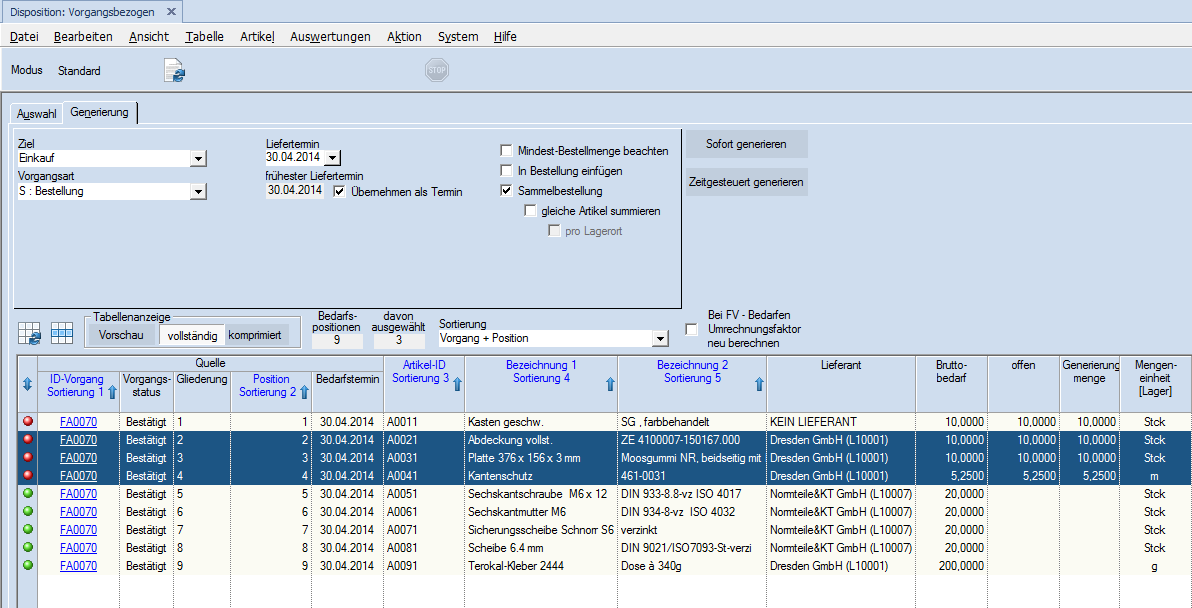
Abb. Generierung einer Bestellung
Feld
|
Beschreibung
|
Ziel
|
Festlegung, ob der Bedarf über den Einkauf oder die Fertigung gedeckt werden soll.
|
Vorgangsart
|
Je nach Auswahl des Zieles kann nun die Vorgangsart gewählt werden, dies kann z.B. eine Lieferanfrage, eine Bestellung oder ein Fertigungsauftrag sein.
Je nach Vorgangsart werden weitere Felder eingeblendet, z.B. Sammelbestellung.
|
Fertigungstermin/Liefertermin
|
Gewünschter Fertigungsend- bzw. Liefertermin (Pflicht bei Sammelaufträgen und -bestellungen). Ist dieses Feld leer, werden die Termine aus der Position benutzt. Der früheste Termin wird angezeigt, mit "Übernehmen" kann er in das Feld Liefer-/Fertigungstermin übernommen werden.
|
Bedarf in Bestellung einfügen
|
Wird dieses Auswahlfeld aktiviert, so wird eine zusätzliche Spalte "In Bestellung einfügen" eingeblendet. Über die Auswahlbox kann dann eine bereits bestehende Bestellung ausgewählt werden, zu welcher die Bedarfsposition hinzugefügt werden soll. Dabei werden auch die nachfolgenden Einstellungen "Sammelbestellung" und "gleiche Artikel summieren" beachtet.
Hinweis: Das Hinzufügen von Bedarfen zu bereits bestehenden Bestellpositionen ist nur dann möglich, wenn sich die Bestellung im Status "freigegeben" befindet. Die Bestellung darf außerdem nicht geliefert und nicht berechnet sein.
Ist die Option "gleiche Artikel summieren" aktiv, so wird geprüft, ob es in der Bestellung eine Position gibt, zu welcher der Bedarf addiert werden kann. Überprüft werden dabei die Artikeldaten, Kostenträger, Kostenstelle, Lagerplatz, der Liefertermin und für Fremdvergabepositionen der Einzelpreis. Nur wenn diese Werte übereinstimmen, kann der Bedarf zu der bestehenden Bestellposition hinzugefügt werden. Eventuell vorhandene Beistellpositionen, Materialzuschlagspositionen und Zusatzkosten werden angepasst.
Gibt es keine passende Bestellposition, so wird eine neue Bestellposition innerhalb der vorhandenen Bestellung angelegt.
Diese Funktionalität ist ebenso im Modul "Bestellung" - Schaltfläche "Bestellung..." - Menüpunkt "Bedarfe in Bestellung einfügen" verfügbar.
|
Sammelbestellung
Sammelauftrag
|
Ist diese Einstellung aktiviert, wird pro Lieferant genau eine Bestellung mit den jeweils zugehörigen Artikeln generiert.
Ist diese Einstellung deaktiviert, wird für jeden ausgewählten Artikel eine separate Bestellung generiert.
Hinweis: Artikel aus gleichen Quellvorgängen und zum gleichen Lieferanten werden auch bei deaktivierter Einstellung in einer Bestellung zusammengefasst.
Ist diese Einstellung aktiviert, werden gleiche Fertigungsartikel in einem Fertigungsauftrag zusammengefasst.
Ist diese Einstellung deaktiviert, wird für jeden ausgewählten Artikel ein separater Fertigungsauftrag generiert.
|
gleiche Artikel summieren
|
Gleiche Artikel werden zusammengefasst.
Ausnahmen:
•Gleiche Artikel mit unterschiedlichen Kostenträgern und/oder Kostenstellen werden nicht zusammengefasst. Das bedeutet, dass bei "Sammel-Vorgängen" und "gleiche Artikel summieren" unterschiedliche Kostenstellen/Kostenträger zu mehreren Positionen in dem zu generierenden Vorgang führen (wie bei manuellem Anlegen).
•Gleiche Fremdvergabeartikel, welche in der Fremdvergabezuordnung des Fertigungsauftrags als "stückzahlunabhängig" gekennzeichnet sind, werden nicht zusammengefasst. |
pro Lagerort
|
Gleiche Artikel werden nicht zusammengefasst, wenn sie für verschiedene Lagerorte benötigt werden.
|
Übergangs-/Wartezeiten 0 setzen
|
Wird diese Einstellung aktiviert, so werden im generierten Fertigungsauftrag für interne Arbeitsgänge (nicht für Fremdvergabearbeitsgänge) die Übergangs- und Wartezeiten auf "0" gesetzt, so dass die Terminierung ohne diese Zeiten erfolgt.
|
Projekt
|
Welchem Projekt soll die generierte Vorgangsposition zugewiesen werden?
|
In Bestellung einfügen
|
Die Einstellung dieser Option wird nutzerspezifisch gespeichert.
Ist die Option aktiviert, dann wird die Bedarfstabelle um die Spalte "Bedarf in Bestellung einfügen" erweitert.
Beim Laden der Tabelle wird überprüft, ob es zu dem Bedarf mit dem Ziel "Einkauf" bzw. "Fremdfertigung" passende Bestellungen gibt. Dabei muss die Bestellung folgende Kriterien erfüllen:
- Es muss eine "Standardbestellung" sein (keine Rahmen-, Abrufbestellung).
- Der Status muss "Freigegeben" oder "Geändert"sein.
- Der Lieferant in der Bestellung muss dem in der Bedarfstabelle zugeordneten Lieferanten entsprechen.
- Es darf keine Lieferung zur Bestellung geben.
- Es darf keine Eingangsrechnung zur Bestellung geben.
Werden eine oder mehrere zum Bedarf passende Bestellungen gefunden, so wird in der Spalte "Bedarf in Bestellung einfügen" die Information "*** Auswählen ***" angezeigt.
Auf der Registerkarte "Generierung" kann mittels Klick in diese Spalte eine Auswahlliste mit den Bestellungen geöffnet werden. Die gewählte Bestellung wird nun in der Spalte angezeigt. Bei der anschließenden Generierung wird der Bedarf zu dieser Bestellung hinzugefügt. Dabei werden auch die nachfolgenden Einstellungen „Sammelbestellung“ und „gleiche Artikel summieren“ beachtet.
Wird in der Spalte "Bedarf in Bestellung einfügen" keine Bestellung ausgewählt, wird eine neue Bestellung generiert.
|
Bei FV-Bedarfen Umrechnungsfaktor neu berechnen
|
Ist diese Option aktiv, so ist es möglich, bei der Generierung einer Fremdvergabebestellung den Umrechnungsfaktor neu zu berechnen, so dass die Menge des Fremdvergabeartikels in der Bestellung an die Sollmenge des Fremdvergabearbeitsgangs angepasst werden kann.
Nach dem Ändern der Bestellmenge erfolgt eine Abfrage, ob der Umrechnungsfaktor angepasst werden soll. In diesem Fall wird der Umrechnungsfaktor auch in der zum Fremdvergabearbeitsgang gehörigen Fremdvergabezuordnung geändert. Diese Anpassung ist bis zur Generierung der ersten Bedarfsdeckung möglich.
|
Auswahl der Bedarfsdeckungsvorschläge
Um die Generierung auszulösen, müssen vorher die zu generierenden Bedarfsdeckungsvorschläge markiert werden:
•manuell: Durch das Halten der Taste STRG und Klicken auf den Zeilenkopf der entsprechenden Zeilen können die gewünschten Bedarfdeckungsvorschläge markiert werden.
•automatisch: Über die Schaltfläche „Markieren“ werden automatisch alle geeigneten Positionen markiert.
Geeignete Positionen sind:
Position
|
Beschreibung
|
Bestellungen
|
Positionen mit Teileart Kaufteil oder Fertigungsteil bzw. Fremdvergabebedarfe, mit Lieferant, Generierungsmenge > 0, noch nicht generiert, Summenzeilen
|
Fertigungsaufträge
|
Positionen mit Teileart Fertigungsteil, Generierungsmenge > 0, noch nicht generiert, Summenzeilen
|
Start der Generierung
Anschließend können die bedarfsdeckenden Vorgänge sofort oder zeitgesteuert generiert werden.
Schaltfläche
|
Beschreibung
|
Schaltfläche "Sofort generieren"
|
Die Generierung des Bedarfsdeckungsvorgangs wird gestartet.
|
Schaltfläche "Zeitgesteuert generieren"
|
Der Bedarfsdeckungsvorschlag wird für die Generierung über die zeitgesteuerten Aufgaben gekennzeichnet. Über das Modul "Zeitgesteuerte Aufgaben" kann die Generierung zu einem definierten Zeitpunkt erfolgen (bspw. außerhalb der Arbeitszeit, um das System zu entlasten).
Ein als "zeitgesteuert zu generierender" Bedarfsdeckungsvorschlag kann angezeigt werden, indem auf der Registerkarte "Auswahl" in der Auswahlliste nach "Zeitgesteuert" eingeschränkt wird. In der Spalte "Ziel: Vorgangsstatus" wird in Fettschrift und der Standardfarbe für den Zielvorgang "Zeitgesteuert" angezeigt.
Bis zur nächsten zeitgesteuerten Generierung können diese Aufgaben wieder gelöscht werden, indem sie markiert werden und anschließend der Kontextmenüpunkt "Markierte Position neu erstellen" gewählt wird. Anschließend ist der Bedarf wieder "offen".
Nach der Generierung über die zeitgesteuerten Aufgaben werden im Logfile die durchgeführten Aktionen, die Generierungsinformationen sowie ggf. Fehlerbenachrichtigungen angezeigt.
Für fehlerfrei durchgeführt Generierungen werden die Bedarfsdeckungsvorschläge in der Disposition entfernt.
Konnte eine Vorgangsdeckung nicht generiert werden, so bleibt die zeitgesteuerte Aufgabe zur Information erhalten, in der Tabellenspalte "Ziel: Vorgangsstatus" wird "Zeitgesteuert" in roter Fettschrift dargestellt und so als fehlerhaft gekennzeichnet. Damit ist es möglich, die ordnungsgemäße Abarbeitung der Generierung zu überprüfen.
Diese als fehlerhaft gekennzeichneten Zeilen sind nach der Ursachenerkennung und -beseitigung zu löschen.
Anschließend kann die Bedarfsdeckung erneut sofort oder zeitgesteuert generiert werden.
|
Generierung von Lieferanfragen
Da Lieferanfragen prinzipiell an mehrere Lieferanten gestellt werden können, werden keine lieferantenspezifischen Artikelwerte verwendet, wie z.B. Mindestbestellmenge (die Mindestbestellmenge aus den Artikelparametern wird verwendet), Lieferanten-Artikelnummer usw.
Weitere Informationen zum Thema sind im Kapitel Angebote zu finden.
Multi-Lieferanfragen
Beim Erstellen von Multi-Lieferanfragen kann ausgewählt werden, ob bei allen den Artikeln zugeordneten Lieferanten angefragt werden soll oder ob Lieferanten ausgewählt werden sollen.
Vorgehensweise bei Option "alle Lieferanten der Artikel":
•Positionen markieren
•Schaltfläche "Generieren" betätigen
•Abfrage, ob Lieferantenzuordnung bearbeitet werden soll mit "Ja" beantworten
•Es wird der Zuordnungsdialog zur Lieferantenauswahl von Multi-Lieferanfragen geöffnet (analog Einkauf) und kann wie bekannt bearbeitet werden.
Lieferanfragen aus Angeboten können nicht wie sonstige Lieferanfragen weiterverarbeitet werden. (Nach Eingang der Lieferantenangebote wird z.B. eine Verkaufsartikel-Kalkulation durchgeführt und das Angebot zum Auftrag umgewandelt. Danach erfolgt eine "normale" Weiterarbeit, es können aus dem Kundenauftrag Bestellungen und Fertigungsaufträge generiert werden).
Hinweis: Die in diesem Modus generierten Lieferanfragen können nicht in Bestellungen umgewandelt werden. Nach Auftragsseingang müssen die Materialbedarfe erneut ermittelt und Bestellungen generiert werden.
Generierung von Standardbestellungen und Fertigungsaufträgen
Wird als Generierungsmenge ein Wert größer als die offene Menge eingetragen, so werden - falls vorhanden - zuerst zugeordnete Mengen und danach zugeteilte Mengen verringert.
Dies kann (bei entsprechender Menge) bis zur vollständigen Deckung des Bedarfes durch die generierte Bedarfsdeckung führen. Vorhandene manuelle Zuordnungen bleiben erhalten.
Generierung von Bestellungen / Lieferanfragen (Fremdvergabe)
In der Spalte "Umrechnungsfaktor" wird die Anzahl des Fremdvergabeartikels aus der Fremdvergabezuordnung des Quellvorgangs angezeigt.
Die Spalten Generierungsmenge und Generierungsanzahl können geändert werden, wobei die Werte entsprechend des Umrechnungsfaktors neu berechnet werden. Die Beistellmengen (Auftragsartikel und Beistellartikel) werden bei der Generierung der Bestellung bzw. Lieferanfrage auf Anfrage angepasst.
Bei der Generierung von Bestellungen zu Fremdfertigungen können abweichende Liefertermine eingetragen werden. Dies kann in der Tabelle über die Spalte Bedarfstermin oder
über das Auswahlfeld Liefertermin auf der Registerkarte Generierung erfolgen. Beim Generieren wird unter Berücksichtigung der Systemeinstellung "Terminierung Fertigungsauftragskette
bei Änderung Fremdvergabetermin" die Fertigungsauftragskette neu terminiert. Die Änderungen werden in den Arbeitsplan des jeweiligen Fertigungsauftrages übernommen.
Sind alle gewünschten Einstellungen getroffen und die Positionen markiert, wird mit "Generieren" der Generierungsvorgang ausgelöst.
War die Generierung erfolgreich, wird die generierte Vorgangsnummer angezeigt und die Position wie beschrieben farbig gekennzeichnet (siehe Statusfarben).
Dabei entstehen Lieferanfragen bzw. Bestellungen, welche beigestellte Artikel enthalten. Dies können sowohl Stücklistenartikel als auch der Auftragsartikel selbst sein. Die Beistellartikel werden beim Generieren automatisch in den Einkaufsvorgang übernommen.
Generierung von Bestellungen aus Bestellanforderungen
Die Generierung von Bestellungen, welche die durch Bestellanforderungen entstandenen Bedarfe decken, ist über das Modul "Bestellgenerierung" möglich. Die Bearbeitung der Bedarfsdeckungsvorschläge und die Bestellgenerierung erfolgen, wie in diesem Kapitel beschrieben.
Generierung von Abrufbestellungen
Um eine Abrufbestellung generieren zu können, muss vorher im Modul "Bestellung" manuell eine Rahmenbestellung angelegt und freigegeben werden.
In der vorgangsbezogenen Disposition wird nach dem Laden der Bedarfsartikel in der Spalte "Rahmenbestellung" durch den Eintrag "Auswählen" angezeigt, dass es für diesen Artikel Rahmenbestellungen gibt. Durch Klick auf "Auswählen" werden diese Rahmenbestellungen angezeigt und es kann eine Auswahl erfolgen.
Dabei sind die Spalten "Rahmenbestellung" und "Lieferant" gegenseitig abhängig, d.h. eine ausgewählte Rahmenbestellung ändert eventuell den Lieferanten bzw. eine Änderung des Lieferanten ändert eventuell die Spalte "Rahmenbestellung".
Bei Auswahl "KEIN LIEFERANT" werden wieder alle Rahmenbestellungen zum Artikel in der Spalte "Rahmenbestellung" vorgeblendet.
Ist die offene Abrufmenge zur Rahmenbestellung = 0, dann werden die Spalten zur Rahmenbestellung "leer" gesetzt, so dass keine Generierung möglich ist. Gibt es mehrere Rahmen zum Lieferanten, so kann eine andere Rahmenbestellung ausgewählt werden. Ist dies nicht der Fall, werden durch einen Lieferantenwechsel bzw. Auswahl "KEIN LIEFERANT" mögliche andere Rahmenbestellungen wieder angezeigt.
Als Ziel der Generierung ist die Vorgangart "Abrufbestellung" auszuwählen.
Über Menü – System können Systemeinstellungen vorgenommen und zur Firma bzw. zum Artikel gewechselt werden.
Verwendete Schaltflächen
Symbol
|
Beschreibung
|

|
Nachdem die Einschränkungen entsprechend eingestellt wurden, kann mit "Aktualisieren" die Ansicht aktualisiert werden. Werden mehr als 500 Bedarfs-Artikel gefunden, die zur Anzeige gebracht sollen, erfolgt eine Abfrage, ob Sie die Auswahl weiter einschränken möchten.
|

|
Unterbricht die Suche nach Bedarfen
|

|
Mit "Drucken" können die Bestellvorschläge angezeigt bzw. gedruckt werden.
|

|
Aktualisiert die Tabelle
|

|
Automatisches Markieren der für die Generierung geeigneten Positionen
|
Verwandte Themen
Dispositionsinformation
|


