Generieren und Drucken von Mahnvorschlägen


Generieren und Drucken von Mahnvorschlägen |
|
|
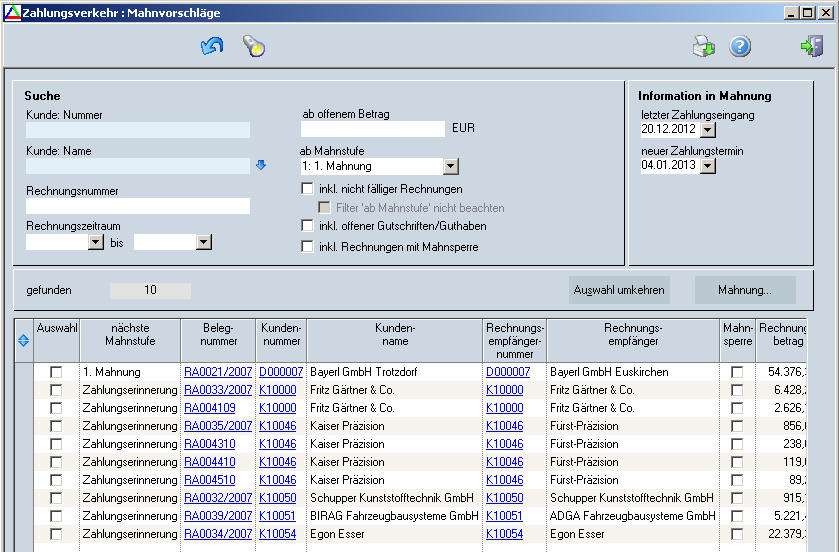
Abb. Mahnungen erstellen
Im oberen Teil des Fensters können die Kriterien für die Suche der Mahnvorschläge eingeschränkt werden.
Über das Optionsfeld "inkl. Rechnungen mit Mahnsperre" wird definiert, ob auch Rechnungen mit Mahnsperre angezeigt werden. Wird diese Option aktiviert, erscheint desweiteren eine Spalte "Mahnsperre" in der Tabelle, welche dieses Kennzeichen anzeigt. Mahnungen können trotzdem gedruckt werden.
Über die Schaltfläche "Mahnung...". ist die weitere Bearbeitung möglich ("Mahnvorschläge drucken...", "Mahnstufe zurücksetzen", "Mahnsperre setzen" und "Mahnsperre aufheben".
Bedeutung der Tabellenspalten:
Suche und Drucken von Mahnvorschlägen:
Bei der direkten Suche nach einer Rechnungsnummer werden die anderen Suchkriterien nicht beachtet.
Zusätzlich können zum Kunden gehörende Guthaben und Gutschriften und noch nicht fällige Rechnungen gesucht und auf dem Mahnbeleg gedruckt werden.
Nach dem Betätigen der Schaltfläche "Suchen" werden die Mahnvorschläge angezeigt. Das Suchergebnis in der Tabelle ist beliebig sortierbar.
Vor dem Drucken sind die jeweiligen Rechnungen über die Auswahlspalte zu markieren. Über die Schaltfläche "Auswahl umkehren" kann die Auswahl umgekehrt werden.
Über die Datumsfelder unter "Information in Mahnung" sind die Werte einzugeben, welche in der Mahnung gedruckt werden.
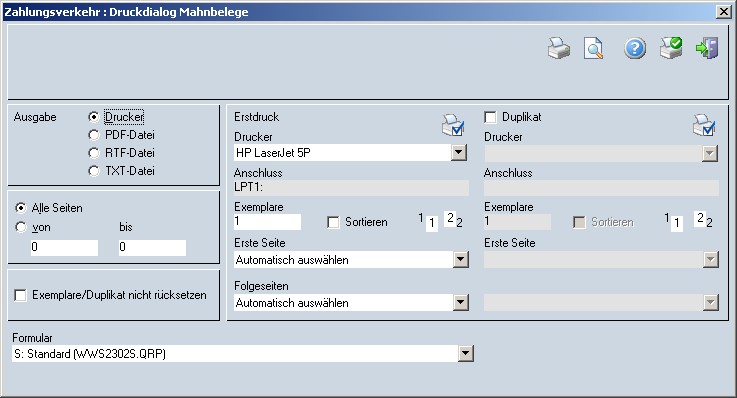
Nach dem Betätigen der Schaltfläche "Druckdialog öffnen" öffnet sich der Druckdialog für Mahnungen:
Abb. Mahnungen drucken
Nach dem Betätigen der Schaltfläche "Drucken + Ok" werden die Mahnungen gedruckt und der Druckdialog geschlossen. Ist der Druck abgeschlossen, erscheint ein Meldungsfenster mit der Frage, ob alle Mahnungen korrekt gedruckt worden sind. Wenn Sie sicher sind, dass alle Mahnungen einwandfrei gedruckt worden sind, betätigen Sie die Schaltfläche "Ja". Erst jetzt werden die Mahnstufen erhöht.
Hinweis: Sind nicht alle Mahnungen gedruckt worden und die Abfrage wird trotzdem positiv bestätigt, erhält der Kunde beim nächsten Mahnlauf eine Mahnung mit der falschen Mahnstufe! (siehe auch Mahnstufe zurücksetzen) |