Drucken im klassischen Produktdesign


Drucken im klassischen Produktdesign |
|
|
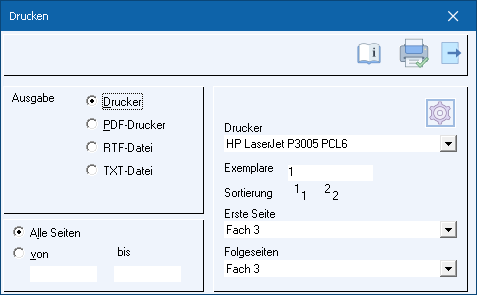
In vielen Modulen steht die Schaltfläche "Drucken" zur Verfügung, über die ein Beleg erstellt werden kann.
Abb.: Standarddruckdialog
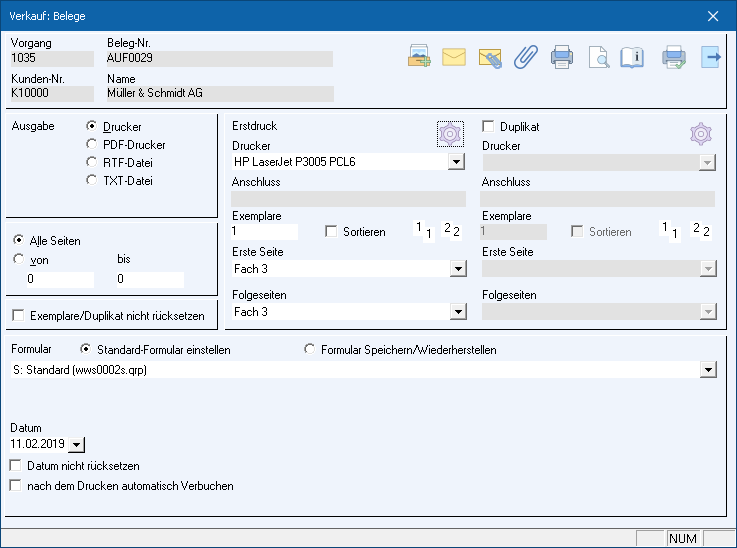
Der erweiterte Druckdialog wird bspw. beim Belegdruck im Verkauf, Einkauf, Fertigungsauftrag und Zahlungsverkehr geöffnet. Er ermöglicht, Duplikate der Belege auf einem anderen Drucker als dem Standarddrucker auszudrucken.
Abb.: Erweiterter Druckdialog
Im oberen Anzeigefeld erscheinen Daten entsprechend des Moduls, aus dem der Dialog gestartet wurde.
DruckvorschauDie Seitenansicht kann parallel zum Vorgang geöffnet werden. Damit ist eine Bearbeitung des Vorgangs bei geöffneter Druckvorschau möglich. Dazu ist die Seitenansicht per Drag-and-Drop seitlich an das entsprechende Modul oder auf einen zweiten Bildschirm zu positionieren. Über die Schaltfläche "Seitenansicht" kann die Ansicht aktualisiert werden.
Druck von RTF-formatierten TextenBeim Druck von umfangreichen formatierten Textblöcken, die auch Bilder oder Tabellen enthalten können, kommt es zum Teil zu unerwünschten Effekten.
Der Hersteller unserer Entwicklungsumgebung lieferte uns dazu folgende Erklärungen:
•Wenn sich ein großer RTF-Block über mehrere Seiten erstreckt, es also Seitenumbrüche gibt, so kann dies zu Überlappungen oder aber zu großen Abständen am Ende des Dokumentes führen. •Enthält ein RTF-Block große Bilder, Tabellen oder große Schriften, kann dies den gleichen Effekt verursachen. •Zum Teil unterscheiden sich Druck und Seitenvorschau erheblich. Dies ist auf das Microsoft RTF-Bedienelement zurückzuführen - dies ermöglicht es nicht, auf beiden Ausgabewegen das gleiche Resultat zu liefern. Hintergrund ist, dass der Platzbedarf für das RTF-Bedienelement je nach Punktdichte (DPI) des Ausgabemediums unterschiedlich ist. Die Seitenvorschau (meist 96 DPI) hat eine geringere Punktdichte, als der Ausdruck (meist 600 DPI).
Bitte beachten Sie unsere Hinweise bei der Verwendung von RTF-Texten: •Die Formatierungsmöglichkeiten für Tabellen sind beschränkt, bitte verwenden Sie nur Tabellen mit gleich breiten Spalten. •Generell ist es ratsam die Texte so zu formatieren, dass: •der Textbaustein komplett auf eine Seite passt - teilen Sie dazu die Texte auf mehrere kleinere Textbausteine auf, oder beginnen große Texte auf einer neuen Seite •sich am Ende des Textbausteines eine Leerzeile befindet.
Sind die Textbausteine zu groß, oder fehlt die Leerzeile, so kann der Ausdruck verschoben sein, die letzte Zeile aus dem Textbaustein kann fehlen oder DELECO kann beim Drucken abstürzen.
Versenden einer E-MailDurch das Betätigen der Schaltfläche "E-Mail" öffnet sich die E-Mail-Applikation.
Die E-Mail-Adresse kann beim Drucken automatisch in die Zwischenablage kopiert werden, indem beim Drucken einmalig die Hochstelltaste (Shift) festgehalten wird, bis ein Dialog erscheint. Dort gibt man %2 ein und bestätigt mit OK.
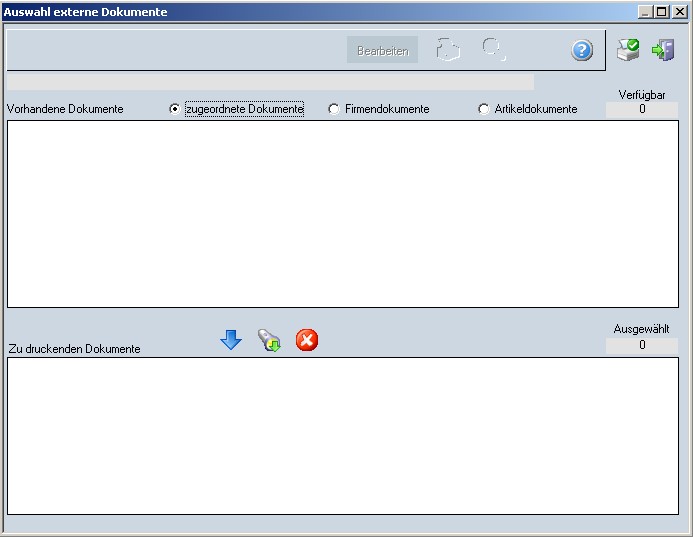
Versenden externer DokumenteNach dem Klick auf die Schaltfläche "Zuordnung von Dokumenten" wird folgender Auswahldialog geöffnet.
Abb.: Dokument auswählen
Es werden (je nach Einstellung) alle zum Vorgang, zur Firma und zu den Artikeln zugeordneten Bilder und Dokumente angezeigt.
Schaltfläche "Pfeil unten": Die als Anhang zu sendenden bzw. zu druckenden Dokumente werden ausgewählt; sie werden dann im unteren Dialogfenster angezeigt.
Schaltfläche "Suchen...": Alle im System erfassten Bilder und Dokumente werden angezeigt und können entsprechend ausgewählt werden (siehe auch Dokumente/Bilder).
Schaltfläche "Drucken und Ok": Alle ausgewählten Dokumente werden zusammen mit dem Beleg in eine E-Mail kopiert und können verschickt werden.
Verwandte Themen
|