Zuordnung externer Dokumente


Zuordnung externer Dokumente |
|
|
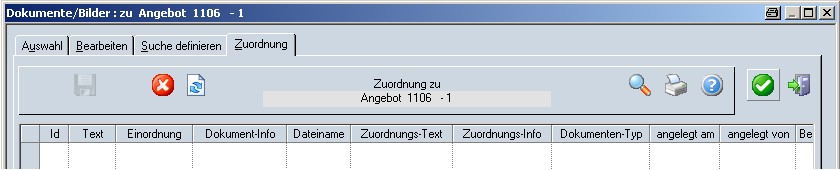
Allen Vorgängen können externe Dokumente zugeordnet werden. Dies können z.B. Anschreiben, technische Beschreibungen, Prüfprotokolle, Lieferscheine vom Lieferanten oder auch Bilder sein. Sie müssen in Dateiform vorliegen. Nach dem Aufruf der Funktion "Zuordnung von Dokumenten“ wird folgender Dialog geöffnet:
Abb. Externe Dokumente zuordnen
Es wird der Vorgang angezeigt, zu welchem die Dokumente/Bilder zugeordnet werden sollen. In der Tabelle sind - falls vorhanden - bereits zugeordnete Dokumente zu sehen.
Um Dokumente zuzuordnen, gibt es zwei Möglichkeiten:
1.Das Dokument ist bereits über den Dialog "Dokumente/Bilder" in der Datenbank verfügbar.
Es kann über "Suche definieren" nach dem entsprechenden Dokument/Bild gesucht werden (siehe Dokumente und Bilder). In der Tabelle ist eine Mehrfachauswahl möglich. Mit der Schaltfläche "Zuordnen" werden die Dokumente/Bilder dem Vorgang zugeordnet und in der Tabelle "Zuordnung" angezeigt. Mit Doppelklick auf einer Zeile wird in die Registerkarte "Bearbeiten" gewechselt.
2.Das Dokument ist noch nicht in der Datenbank verfügbar.
In der Registerkarte "Bearbeiten" kann nach dem Betätigen der Schaltfläche "Neu" ein neues Dokument/Bild hinzugefügt werden, indem über die Schaltfläche "Auswahl" eine Datei ausgewählt wird. Es werden automatisch Einordnung und ID passend zum ausgewählten Vorgang vorgeblendet. Nach dem Speichern werden die zugeordneten Dateien in der Registerkarte "Zuordnung" angezeigt (nähere Erläuterungen siehe Dokumente und Bilder).
Auf der Registerkarte "Zuordnung" können die markierten Zuordnungen wieder entfernt werden.
Drucken von externen Dokumenten im Beistellversand
Werden in der Fertigung zu Fremdvergabearbeitsgängen externe Dokumente hinterlegt, dann können diese beim Drucken des Beistellversandes mit gedruckt werden. Diese Funktionalität muss explizit freigeschaltet werden. Bei Interesse wenden Sie sich bitte an den DELECO Support.
Sollen zugeordnete Dokumente physisch gedruckt werden, so muss in der Windows-Einstellung "Standardeinstellungen nach Dateityp auswählen" pro Dateityp eine kompatible App für den Druck hinterlegt sein. Drucken ist zum Beispiel nicht möglich, wenn Microsoft Edge der Standard-PDF-Viewer ist.
Verwandte Themen |