|
Nach dem Erstellen der Aufnahmeliste werden hier alle zugehörigen Artikel angezeigt. Mit der Schaltfläche "Drucken" kann die Aufnahmeliste gedruckt werden.
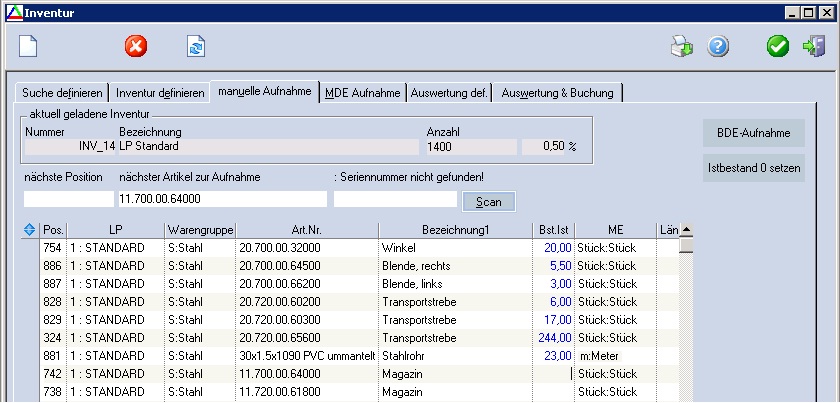
Abb.: Manuelle Inventuraufnahme
Nach dem Zählen muss der Bestand in der Spalte "Bst.Ist" (bei Dimensionsartikeln in "Anz.Ist") erfasst werden.
Bei Seriennummern-Artikel können die Scan-Funktionen (inkl. Anbindung Barcode-Scanner) genutzt werden.
Achtung: Änderungen sind nach der Buchung der Inventur nicht mehr möglich!
Spalte
|
Beschreibung
|
Pos.
|
laufende Positionsnummer
|
LP
|
Lagerplätze können nicht geändert werden. Wenn Sie mit der Inventur eine "Umbuchung" vornehmen wollen, dann tragen Sie beim aktuellen Satz Istbestand 0 ein und fügen den gleichen Artikel mit anderem Lagerplatz in die Liste ein. Sollte dieser "andere" Lagerplatz zum Artikel in der Aufnahmeliste bereits existieren, dann werden Sie darauf hingewiesen und müssen die Ist-Bestände kumulieren.
Diese Spalte wird nicht angezeigt bei UE-Inventuren.
|
Warengruppe
|
Warengruppe bzw. Hauptwarengruppe
|
Art.Nr
|
Artikelnummer
|
Länge
|
Länge, nur bei Dimensionsartikeln (bei Standardartikeln ist diese Spalte leer)
|
Breite
|
Breite, nur bei Dimensionsartikeln (bei Standardartikeln ist diese Spalte leer)
|
Ausprägung
|
Variante des Artikels
|
Bezeichnung1,
Bezeichnung2
|
Artikelbezeichnung1/2
|
Ballen/SNR
|
Seriennummer des Artikels (diese Spalte ist nicht vorhanden, wenn keine Lizenz für Seriennummern-Verwaltung vorhanden ist)
Diese Spalte wird nicht angezeigt bei UE-Inventuren.
|
KST
|
die Kostenstelle zum Artikel (nicht änderbar), (nur bei Nutzung von Kostenstellen im Lager)
Diese Spalte wird nicht angezeigt bei UE-Inventuren.
|
KTR
|
der Kostenträger zum Artikel (nicht änderbar) (nur bei Nutzung von Kostenträgern im Lager)
Diese Spalte wird nicht angezeigt bei UE-Inventuren.
|
AG/Auftrag
|
letzter Arbeitsgang oder Kundenauftrag (bei TXT-Integration: Aktivität)
Diese Spalte wird nur bei UE-Inventuren angezeigt.
|
Fertigungsauftrag
|
Bei UE-Inventuren wird der Fertigungsauftrag angezeigt. Über den Link kann in den Fertigungsauftrag gewechselt werden, um zum Beispiel den Anarbeitungsstand zu prüfen
|
Gehe zu...
|
Bei Bewertung auf der Basis von Kalkulationen (Inventuren mit Bewertungsart Herstellkostenkalkulation oder UE-Inventuren mit Bewertung nach Fertigungskalkulation) steht die aktive Kalkulation als Information zur Verfügung und kann über den entsprechenden Link geöffnet werden.
|
Charge
|
Charge zum Artikel
Diese Spalte wird nicht angezeigt bei UE-Inventuren.
|
Hersteller
|
Hersteller entsprechend obiger Charge
Diese Spalte wird nicht angezeigt bei UE-Inventuren.
|
ME
|
Lagermengeneinheit
|
Bst. Soll
|
Angezeigt werden die Sollbestände zum Moment der Erstellung der Inventuraufnahmeliste.
Bei UE-Inventuren wird die Sollmenge des Fertigungsauftrags angezeigt.
Negative Sollbestände werden in blauer Schriftfarbe hervorgehoben und müssen korrigiert werden.
|
Anz. Soll
|
Für Dimensionsartikel wird die Sollanzahl angezeigt.
|
Bst.Ist
|
Hier sind die tatsächlichen Istbestände zum Artikel einzutragen. Nach diesem Eintrag wird das aktuelle Datum und der Nutzername aktualisiert sowie die Bewertungsberechnung durchgeführt.
Bei UE-Inventuren wird die Istmenge des Fertigungsauftrags eingetragen (kann 0 sein).
|
Anz. Ist
|
Bei der Erfassung der Istwerte kann bei Dimensionsartikeln ausschließlich die Anzahl erfasst werden.
|
Bst.UE
|
Nur bei PPS-Integration, optional. Die Menge der (unechten) unfertigen Erzeugnisse (UE) auf Basis des Bedarfs, die optional in einer UE-Inventur enthalten sind.
|
von
|
(bearbeitet) "von" kann abweichend vom Nutzernamen den Namen der MDE-Datei enthalten, wenn der Ist-Bestand über MDE ermittelt wurde.
|
Neue Artikel zur Aufnahmeliste hinzufügen
Über die Schaltfläche "Neu" kann manuell ein weiterer Artikel zur Aufnahmeliste hinzugefügt werden, es erscheint (bei vorhandener Lizenz für Varianten-, bzw. Seriennummer- Verwaltung):
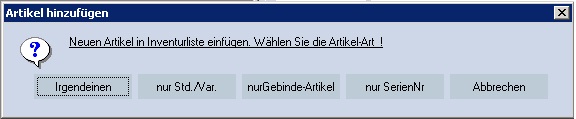
Abb.: Neue Artikel einfügen
Es öffnet sich ein Dialog über welchen ein Artikel ausgewählt werden kann.
Bei Auswahl der Schaltfläche "Irgendeinen" oder "nur Std./Var." müssen weitere Angaben zum Artikel getroffen werden, um ihn in die Aufnahmeliste einzufügen.
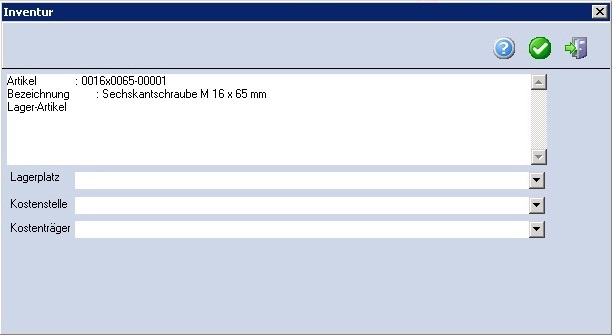
Abb.: Einstellungen zum Artikel
Hinweis: "Kostenstelle" und/oder "Kostenträger" stehen nicht zur Verfügung, wenn die entsprechende Systemeinstellung inaktiv ist.
Ebenso ist die "Charge" nicht vorhanden, wenn nicht die entsprechende Lizenz vorhanden ist bzw. es sich nicht um einen Chargenartikel handelt. Das Programm trifft entsprechende Voreinstellungen, soweit diese eingegeben wurden. Beenden Sie diesen Dialog mit "Ok". Danach wird der Artikel eingefügt. Ist der Artikel bereits vorhanden, erscheint folgende Meldung:
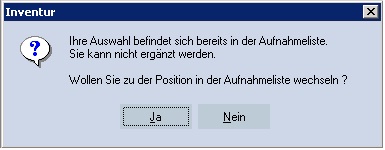
Abb.: Meldung
"Ja": Der Artikel wird am Ende der Aufnahmeliste eingefügt.
"Nein": Es wird in den vorhergehenden Dialog gewechselt. Die Angaben können geändert werden.
Mit "Löschen" können markierte Artikel aus der Aufnahmeliste gelöscht werden.
Nächster Artikel zur Aufnahme
Im Feld "nächster Artikel zur Aufnahme" wird der nächste Artikel ohne Ist-Bestand-Eintrag (Spalte ”Bst.Ist”) eingetragen.
Im Infofeld wird prozentual der Aufnahmestand angezeigt. Erst wenn dieser Aufnahmestand 100,00 % anzeigt, steht auch die Registerkarte "Auswertung & Buchung" zur Verfügung.
Mit folgenden Möglichkeiten wird gesucht:
•Es wird nach dem eingegebenen Artikel in der Tabelle gesucht und diese Zeile selektiert, z.B.: um einzelne Ist-Bestände zu korrigieren
•Es wird jeweils nach dem nächsten passenden Artikel gesucht, wenn Platzhalter "_" (Unterstrich) für beliebiges Zeichen oder "%" (Prozent) für beliebig viele Zeichen verwendet werden. Ist kein weiterer passender Artikel vorhanden, bleibt die Suche beim ersten gefundenen Eintrag stehen. (z.B.: wenn der Artikel in mehreren Lagern, KST, KTR vorkommt.)
•Es wird nach dem nächsten Artikel ohne Eintrag in Spalte ”Bst.Ist” gesucht, wenn nichts eingegeben wurde. Beispiel: Um die Eingabe der Ist-Bestände fortzusetzen bzw. bei "Aufnahme-Stand" = 99% den "vergessenen" Artikel suchen.
| 

