Vorgangsübersicht


Vorgangsübersicht |
|
|
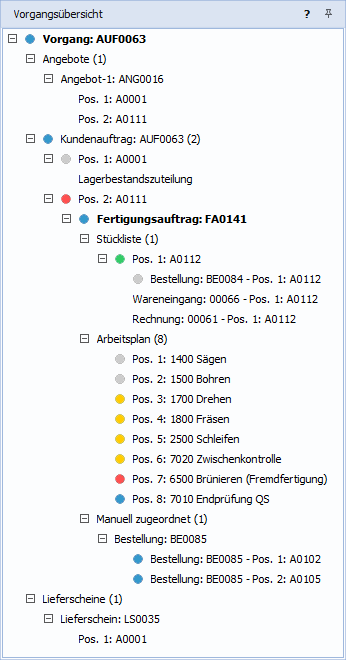
Die Vorgangsübersicht bietet einen schnellen Überblick über den aktuellen Vorgang. Dabei werden alle untergeordneten Vorgänge sowie Dokumente hierarchisch angezeigt. Mit Hilfe von Ampelkennzeichen und Tooltips kann der komplette Werdegang des Vorgangs überwacht und nachverfolgt werden. Die Übersicht zeigt immer einen konkreten Verkaufsvorgang, Fertigungsauftrag oder ein konkretes Projekt an.
Abb.: Vorgangsübersicht im Modul "Verkauf"
Darstellung und Funktionen des KontextmenüsSie können den Detaillierungsgrad der Darstellung nach Belieben per Mausklick anpassen. Die Vorgangsstruktur wird dabei entweder um eine Ebene erweitert oder reduziert. Die Verfügbarkeit weiterer Ebenen ist anhand eines Symbols erkennbar. Wenn die letzte Ebene erreicht ist, wird kein Symbol mehr dargestellt.
Das Kontextmenü der Vorgangsübersicht enthält zudem folgende Funktionen mit denen Sie die Darstellung der Vorgangsübersicht ebenfalls anpassen können:
Hinweis: Die Einstellungen zur Vorgangsübersicht werden automatisch für jeden Nutzer gespeichert.
Status und TooltipDer Status eines Eintrags ist anhand seines Ampelkennzeichens ersichtlich. Das Kennzeichen vereint dabei die dispositive mit der terminlichen Sicht. Der Tooltip des Kennzeichens enthält zusätzliche Informationen zu dem Eintrag.
Für die Vorgangsübersicht werden folgende Ampelkennzeichen zur Darstellung der terminlichen und dispositiven Status der einzelnen Vorgänge und deren Positionen verwendet:
Hinweis: Vorgänge und Positionen im Status "Angelegt" besitzen kein Ampelkennzeichen.
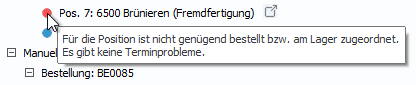
Abb.: Ampelkennzeichen und Tooltip einer Arbeitsplanposition
Beispiel 1Der Endetermin eines Fremdvergabearbeitsgangs ist morgen. Die Bestellung zur vollständigen Deckung des Bedarfs ist generiert. Der Liefertermin der Bestellung ist allerdings erst übermorgen. •Die Bestellung für die Position wird zu spät geliefert. •Es gibt keine Terminprobleme.
Beispiel 2Ein Verkaufsvorgang enthält einen Auftrag mit zwei Positionen. Die erste Position wird eingekauft und somit bestellt. Die zweite Position wird selbst über einen Fertigungsauftrag hergestellt. Die Auftragsübersicht zum Verkaufsvorgang enthält die Positionen des Auftrags sowie die zugehörigen Bedarfsdeckungen. Die Ampelkennzeichen signalisieren hier sowohl den Status des Vorgangs und Auftrags in Bezug auf den angegebenen Liefertermin, als auch den Status der zugehörigen Bestellung und des Fertigungsauftrags in Bezug auf den Liefer- bzw. Fertigungstermin. Innerhalb des Fertigungsauftrags geben die Ampelkennzeichen zudem Auskunft darüber, ob Arbeitsgänge offen oder bereits fertig sind und ob Materialpositionen der Stückliste offen, bestellt oder bereits geliefert sind.
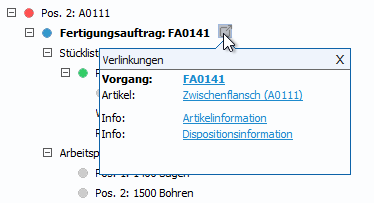
LinksMithilfe der Schaltfläche "Verlinkungen" neben den einzelnen Positionen können Sie direkt zu den jeweiligen Vorgängen navigieren, um weitere Informationen zu einem Vorgang oder Dokument zu erhalten.
Abb.: Verlinkungen zu einem Fertigungsauftrag
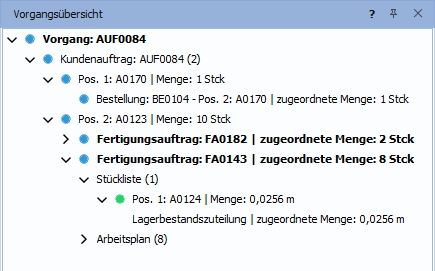
Mengen anzeigenVerwenden Sie den Menüeintrag "Mengen anzeigen" im Kontextmenü, um Mengen zu Positionen und untergeordneten Vorgängen in der Vorgangsübersicht anzuzeigen. Für Kundenauftrags-, Stücklisten- und Sondereinzelkostenpositionen sowie Fremdvergabearbeitsgänge wird die für die Position jeweils benötigte Menge dargestellt. Existieren untergeordnete Vorgänge zu diesen Positionen, wird zusätzlich die zur jeweiligen Position zugeordnete Menge aus Bestellungen, Fertigungsaufträgen und Lagerbestandszuteilungen angezeigt, welche über die Disposition für die Position generiert oder der Position zugeteilt wurde.
Abb.: Mengen in der Vorgangsübersicht anzeigen
Hinweis: Die zugeordnete Menge aus Bestellungen und Fertigungsaufträgen ist immer die ursprünglich für eine Position generierte Menge. Diese kann von der aktuell durch die Disposition zugeordneten Menge abweichen, wenn für eine Bestellung oder einen Fertigungsauftrag weniger geliefert oder produziert wurde als geplant oder wenn die Liefermenge der Bestellung bzw. die Sollmenge des Fertigungsauftrags nachträglich geändert wurde.
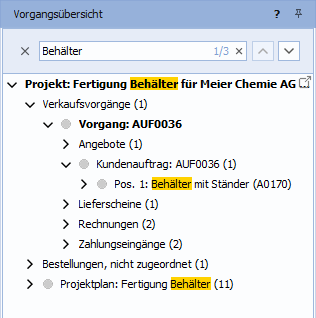
Suchen innerhalb der VorgangsübersichtUm innerhalb der Vorgangsübersicht zu Suchen, blenden Sie über den Menüeintrag "Suchfeld anzeigen" im Kontextmenü die Suchzeile für die Vorgangsübersicht ein. Geben Sie einen beliebigen Text in das Suchfeld ein und bestätigen Sie anschließend mit ENTER. Die Suche wird innerhalb der sichtbaren Daten ausgeführt, die Ergebnisse werden farblich hervorgehoben. Über die Schaltflächen "Pfeil oben" und "Pfeil unten" gelangen Sie zum nächsten oder zum vorherigen Suchergebnis.
Abb.: Suchen in der Vorgangsübersicht
Umfang der VorgangsübersichtDie Vorgangsübersicht zeigt folgende Kategorien an: •Angebote •Kundenaufträge und Positionen •Auftragsänderungen •Verkaufsdokumente (Lieferscheine, Rechnungen, Zahlungseingänge, Gutschriften, Stornorechnungen) •Fertigungsstruktur (Stückliste, Arbeitsplan, Sondereinzelkosten) •Lagerzuteilungen •Einkaufsvorgänge (Lieferanfragen, Bestellungen, Wareneingänge, Retouren, Rechnungen, Zahlungsausgänge, Gutschriften, Belastungsanzeigen) •Manuell zugeordnete Vorgänge •Nicht zugeordnete Lieferanfragen, Bestellungen und Fertigungsaufträge (nur im Projekt)
|