Zugeordnete Dateien


Zugeordnete Dateien |
|
|
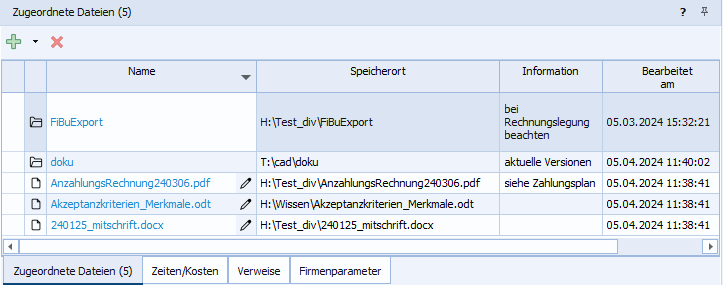
Über die Registerkarte "Zugeordnete Dateien" können einem Vorgang oder einem Datensatz Dateien wie Dokumente und Bilder oder auch ganze Ordner zugeordnet werden.
Abb.: Registerkarte "Zugeordnete Dateien"
Über das entsprechende Symbol ist erkennbar, ob es sich bei der Zuordnung um eine Datei oder einen Ordner handelt. Standardmäßig werden dabei zuerst alle Ordner und anschließend alle Dateien in alphabetischer Reihenfolge aufgelistet. Zudem wird in der Registerkarte in Klammern angezeigt, wie viele einzelne Zuordnungen aktuell bestehen.
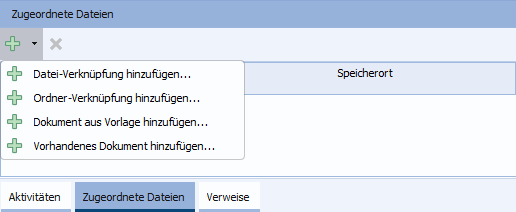
Zuordnung zu einer Datei oder einem Ordner erstellenEine neue Zuordnung erstellen Sie über die Schaltfläche "Position neu anlegen" oberhalb der Tabelle. Das Menü der Schaltfläche enthält folgende Aktionen:
Abb.: Zuordnung zu einer Datei oder einem Ordner erstellen
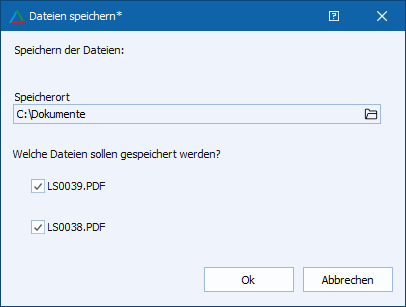
Dateien per Drag-and-drop einfügenAußerdem besteht die Möglichkeit, Dateien aus Verzeichnissen des Arbeitsplatzrechners per Drag-and-drop direkt auf der Registerkarte "Zugeordnete Dateien" einzufügen. Dabei wird folgender Dialog geöffnet:
Abb.: Auswahlfenster beim Speichern von Dateien via Drag-and-drop
Als Speicherort wird standardmäßig der Pfad angegeben, aus welchem die Dateien per Drag-and-drop eingefügt werden sollen. Mithilfe der Schaltfläche "Ordner auswählen" kann der Speicherort bei Bedarf angepasst werden. Über die Auswahlfelder können die zu übernehmenden Dateien gewählt werden. Durch Betätigen der Schaltfläche "Ok" werden die ausgewählten Dateien entsprechend eingefügt. Wurde der Speicherort geändert, werden die ausgewählten Dateien zusätzlich im angegebenen Speicherort abgelegt.
Bestehende Zuordnungen aktualisierenEine nicht mehr aktuelle Zuordnung auf eine Datei oder einen Ordner kann nur aktualisiert werden, indem die bestehende Zuordnung zunächst gelöscht wird. Anschließend muss die Zuordnung neu erstellt werden. Dies kann bspw. nötig sein, wenn sich der Speicherort einer Datei geändert hat oder eine Datei durch eine andere ersetzt wurde.
|